手机存储空间不足如何合并SD卡与内部存储扩容教程
时间:2026-05-15 | 作者:318050 | 阅读:0手机功能越来越强,照片、视频、App也越装越多,存储空间告急成了不少人的心头病。尤其是一些机型,出厂给的内部存储实在有限,用不了多久就捉襟见肘。这时候,如果能把手头的SD卡和手机内部存储“合二为一”,无疑是个大幅扩容的妙招。今天,我们就来详细拆解这个操作,一步步带你实现存储空间的自由扩展。
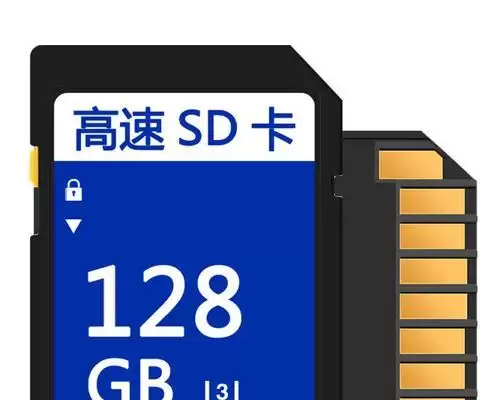
备份手机数据
这是整个流程中最关键、也最不能跳过的一步。合并操作会格式化存储设备,意味着所有数据都会被清空。所以,务必先将手机里重要的照片、文档、聊天记录等,通过云服务或电脑完整备份出来。别嫌麻烦,数据无价。
格式化SD卡
1. 将你的SD卡插入手机卡槽。
2. 进入手机的「设置」菜单。
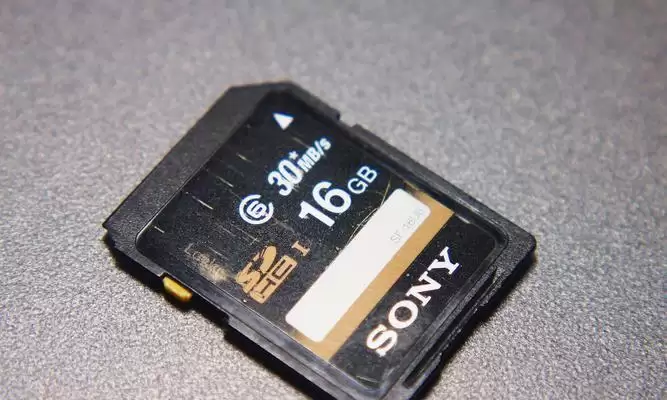
3. 找到「存储」或「SD卡与设备存储」选项并点击进入。
4. 在相关菜单中,找到「格式化SD卡」的选项并确认执行。
5. 耐心等待格式化过程完成。这一步是为了让SD卡以干净的状态准备后续的合并操作。
准备ADB工具
6. 在电脑上下载ADB工具包(Android Debug Bridge)和对应的手机驱动程序,并将其解压到一个方便访问的目录,比如C盘的根目录。
7. 用数据线将手机连接到电脑。在手机的「开发者选项」中,开启「USB调试」功能。(如果没找到开发者选项,通常需要在「关于手机」里连续点击版本号来激活)
8. 打开电脑上的命令提示符(CMD)或PowerShell,导航到ADB工具所在目录,运行命令 adb devices。如果看到设备列表中间出现你的手机序列号,并显示“device”状态,说明连接成功。
合并SD卡和内部存储
9. 在ADB命令行中,输入 adb shell 进入手机的Shell环境。
10. 接着输入 sm list-disks 命令。系统会显示可用的磁盘标识符,通常SD卡会显示为类似 disk:179,64 的代码,请记下它。
11. 输入合并命令。格式通常为 sm partition disk:179,64 private(请将“disk:179,64”替换为上一步你看到的实际代码)。这条命令的作用,就是将SD卡分区并标记为内部私有存储。
12. 命令执行后,手机会开始处理。这个过程可能需要几分钟,期间请保持手机与电脑的连接稳定,不要进行其他操作。
恢复数据
13. 合并完成后,手机可能会自动重启。重启后,你就可以将第一步备份的数据,重新移回手机了。
14. 仔细检查恢复的照片、文件等是否完整,确保没有遗漏或损坏。
15. 最后,进入手机设置中的存储信息查看。如果操作成功,你会发现总存储容量已经显著增加,SD卡不再作为独立的“可移除存储”显示,而是与内部存储融为一体。
走完以上这些步骤,你就成功地将SD卡扩容为了手机内部存储的一部分。从此,安装大型游戏、拍摄4K视频、缓存高清剧集,都不用再为空间不足而焦虑了。当然,最后还得再唠叨一句:操作有风险,动手前备份一定要做到位。现在,就去享受那份海量存储空间带来的畅快感吧。

来源:整理自互联网
免责声明:文中图文均来自网络,如有侵权请联系删除,心愿游戏发布此文仅为传递信息,不代表心愿游戏认同其观点或证实其描述。
相关文章
更多-
- 东离剑游纪手游蛋卷抽卡机制与角色获取攻略
- 时间:2026-05-15
-
- 枪炮公主与勇者子弹流派玩法全攻略
- 时间:2026-05-15
-
- 电磁炉显示E0故障代码的解决方法
- 时间:2026-05-15
-
- 胶囊咖啡机不出水如何判断是否需要除垢
- 时间:2026-05-15
-
- 九阳豆浆机加热制作豆浆需要多长时间
- 时间:2026-05-15
-

- 小熊电热水壶使用前加水指南与正确方法
- 时间:2026-05-15
-
- 电陶炉省电使用技巧与正确操作方法
- 时间:2026-05-15
-

- 电磁炉故障维修指南与实用技巧详解
- 时间:2026-05-15
精选合集
更多大家都在玩



大家都在看
更多-

- Win7电脑设置自动关机步骤详解
- 时间:2026-05-15
-

- 耐玩的手机赛车游戏推荐
- 时间:2026-05-15
-

- 微博特别关注设置步骤详解
- 时间:2026-05-15
-

- 天猫实物红包使用指南与详细步骤解析
- 时间:2026-05-15
-
- 华硕发布2026款ROG NUC迷你主机 搭载全新酷睿Ultra处理器与RTX 5080移动显卡
- 时间:2026-05-15
-

- 360浏览器字体大小怎么调 页面文字调整设置教程
- 时间:2026-05-15
-

- 梦幻西游手游零氪平民职业推荐 哪个更适合长期玩
- 时间:2026-05-15
-

- 捷德奥特曼游戏免费下载
- 时间:2026-05-15