壁纸视频导出教程:简单几步保存动态桌面
时间:2026-05-15 | 作者:318050 | 阅读:0在Wallpaper Engine里欣赏到令人惊艳的动态壁纸后,是不是很想把这份精彩保存下来,随时回味或分享?
其实,将动态壁纸导出为视频文件并不复杂。下面这份详细的步骤指南,能帮你轻松完成。

开始前的准备
请确保两件事:
- Wallpaper Engine软件已正常安装并运行。
- 你已经设置好了想要导出的那款动态壁纸。
首先,打开Wallpaper Engine的主界面,在壁纸库中找到目标壁纸所在的分区。
一、进入壁纸设置页面
点击该壁纸的预览图,进入其专属的设置页面。
这里通常可以调整播放参数、视觉效果等。你可以先确认壁纸的最终呈现效果是否符合预期,再进行下一步。
二、开始录制
在壁纸设置页面中,留意寻找一个录制按钮(通常图标类似摄像机或带有“录制”字样)。
点击它,Wallpaper Engine便会开始实时录制当前壁纸的动态画面。
录制过程中,壁纸会正常播放,你可以观察录制进度。
三、停止录制
当壁纸完整循环了一次,或者你已录下所需的片段后,再次点击同一个录制按钮,即可结束录制过程。
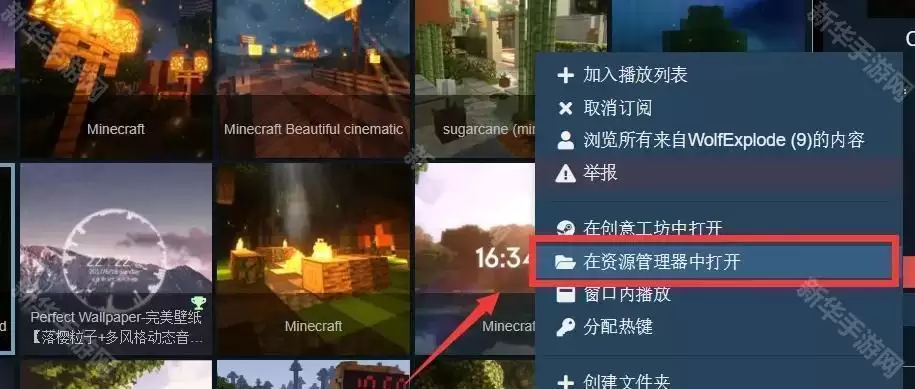
四、导出视频
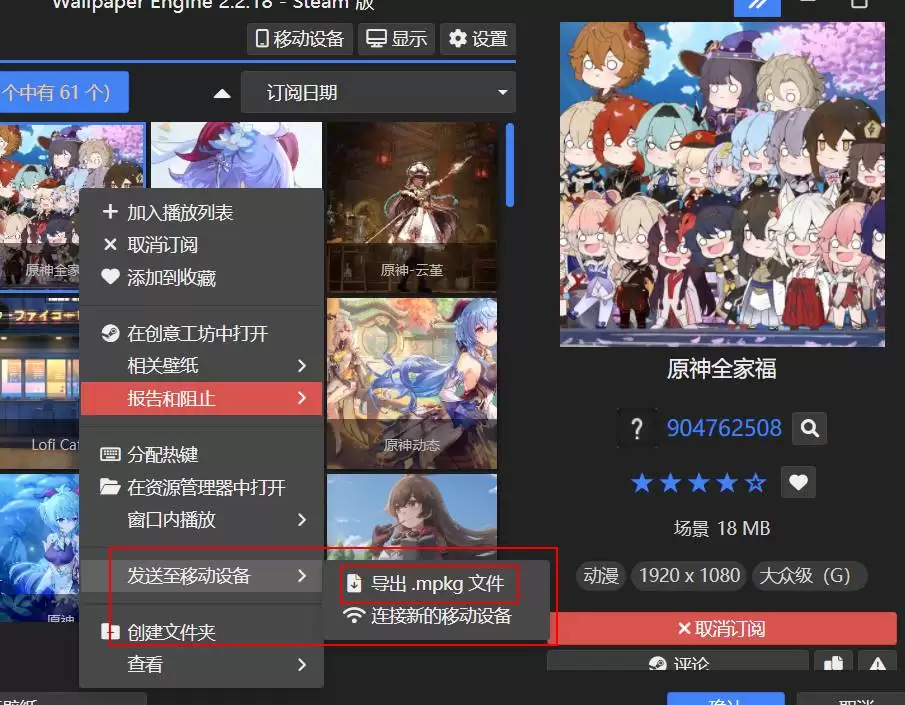
录制完成后,在软件界面中找到“导出”或“保存视频”选项。这个选项位置通常比较明显。
点击后,系统会提示你选择视频文件的保存路径(例如某个磁盘分区或指定文件夹),方便日后管理。
同时,你还可以选择导出视频的格式。MP4是通用性最强的选择之一,兼容绝大多数设备和播放器。
总结
遵循以上步骤,你就能顺利将Wallpaper Engine中那些动人的动态场景转化为独立的视频文件。
无论是用于个人收藏、创意剪辑,还是与同好分享,这个过程都能帮你实现。

来源:整理自互联网
免责声明:文中图文均来自网络,如有侵权请联系删除,心愿游戏发布此文仅为传递信息,不代表心愿游戏认同其观点或证实其描述。
相关文章
更多-

- 三国大冒险战斗力提升全攻略
- 时间:2026-05-15
-

- SBTI测试准确率如何 真实有效性全面解析
- 时间:2026-05-15
-

- 灵宝屋玩法全解析:灵宝派功能与实战作用详解
- 时间:2026-05-15
-

- 灵宝派对手游木材获取方法大全与高效收集攻略
- 时间:2026-05-15
-

- H3C路由器开启路由后的默认路由配置详解
- 时间:2026-05-15
-

- 方太消毒柜时间日期设置是否需要密码
- 时间:2026-05-15
-

- 沁园净水器复位后指示灯不亮且有故障码如何解决
- 时间:2026-05-15
-

- txupd.exe进程详解与应用程序错误解决方法
- 时间:2026-05-15
精选合集
更多大家都在玩



大家都在看
更多-

- Win7电脑设置自动关机步骤详解
- 时间:2026-05-15
-

- 耐玩的手机赛车游戏推荐
- 时间:2026-05-15
-

- 微博特别关注设置步骤详解
- 时间:2026-05-15
-

- 天猫实物红包使用指南与详细步骤解析
- 时间:2026-05-15
-
- 华硕发布2026款ROG NUC迷你主机 搭载全新酷睿Ultra处理器与RTX 5080移动显卡
- 时间:2026-05-15
-

- 360浏览器字体大小怎么调 页面文字调整设置教程
- 时间:2026-05-15
-

- 梦幻西游手游零氪平民职业推荐 哪个更适合长期玩
- 时间:2026-05-15
-

- 捷德奥特曼游戏免费下载
- 时间:2026-05-15