微星小飞机如何显示CPU温度与使用率
时间:2026-05-15 | 作者:318050 | 阅读:0微星小飞机怎么显示CPU?
想让CPU信息实时显示在屏幕上,其实只需要几个简单的步骤。整个过程非常直观,跟着操作一遍就能掌握。

第一步:打开设置
首先,启动微星小飞机软件。在主界面上找到那个醒目的齿轮状图标,点击这个“设置”按钮,进入软件的核心配置区域。
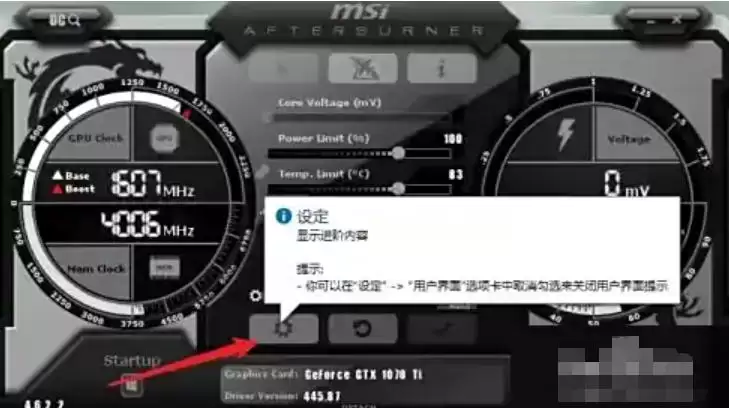
第二步:进入监控选项卡
在弹出的设置窗口中,将目光移向上方的选项卡,选择“监控”这一项。这里就是管理所有硬件监控项目的控制中心。
第三步:勾选CPU监控项
进入监控页面后,你会看到一个长长的硬件参数列表。你需要做的,是在列表中找到与CPU相关的各项指标,例如:
- CPU温度
- CPU使用率
- CPU Package温度
- CPU Core温度
这些选项通常排列在一起,很容易辨认。
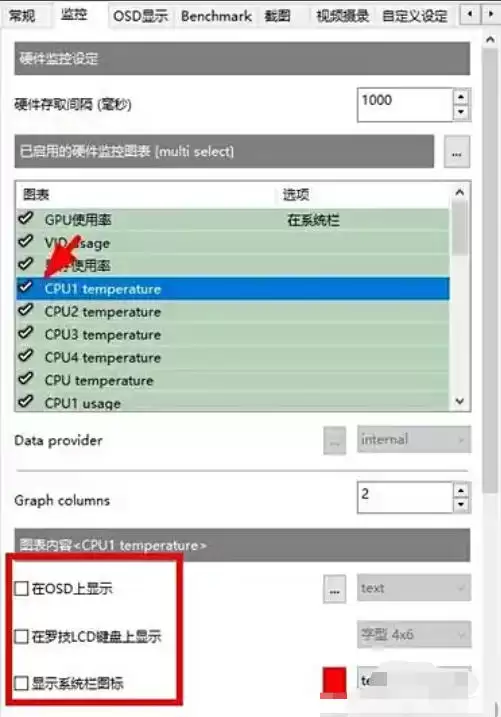
第四步:启用显示选项
找到目标选项后,勾选它们左侧的复选框。
这里有一个关键点:勾选参数后,务必同时确认该参数下方的两个选项也处于勾选状态:
- “在系统栏显示”:让数据出现在任务栏通知区域。
- “在OSD上显示”:让数据实时显示在游戏或应用画面的指定位置。
第五步:保存设置
最后,别忘了点击窗口下方的“应用”按钮来保存所有设置。至此,你的CPU核心数据就已经成功接入了微星小飞机的监控体系。

设置完成
完成以上步骤后,无论是想通过屏幕上的悬浮信息(OSD)实时查看CPU负载,还是在任务栏快速一瞥其状态,微星小飞机都能轻松胜任。
这对于游戏玩家或需要监控系统性能的用户来说,无疑提供了一个高度集成且免费的解决方案。

来源:整理自互联网
免责声明:文中图文均来自网络,如有侵权请联系删除,心愿游戏发布此文仅为传递信息,不代表心愿游戏认同其观点或证实其描述。
相关文章
更多-

- 微星小飞机CPU监控显示设置教程
- 时间:2026-05-17
-
- 微星小飞机查看显卡显存温度方法
- 时间:2026-05-17
-

- 微星小飞机帧数显示设置教程
- 时间:2026-05-17
-
- 微星小飞机参数设置成单排显示教程
- 时间:2026-05-17
-

- 微星小飞机参数并排显示设置教程
- 时间:2026-05-15
-

- 微星小飞机降频设置教程与步骤详解
- 时间:2026-05-15
-

- 微星小飞机桌面监控显示设置教程
- 时间:2026-05-15
-

- 微星小飞机显示帧数设置教程
- 时间:2026-05-15
精选合集
更多大家都在玩
大家都在看
更多-

- 魔法手游推荐
- 时间:2026-06-12
-

- 碧蓝航线主题在网易MuMu模拟器上的设置教程
- 时间:2026-06-12
-

- 奥特曼游戏合集
- 时间:2026-06-12
-

- 网易MuMu模拟器UI界面快捷键设置方法
- 时间:2026-06-12
-

- 网易MuMu模拟器护眼模式开启方法详解
- 时间:2026-06-12
-

- 网易MuMu模拟器隐藏按键操作指南
- 时间:2026-06-12
-

- 网易MuMu模拟器底部工具栏隐藏方法详解
- 时间:2026-06-12
-

- 明日之后MuMu模拟器主题设置与优化教程
- 时间:2026-06-12