微星小飞机参数设置成单排显示教程
时间:2026-05-17 | 作者:318050 | 阅读:0微星小飞机(MSI Afterburner)是DIY玩家和硬件爱好者的老朋友。它不仅能实时监控显卡温度和负载,更能通过自定义风扇曲线和核心频率,在散热与性能间找到最佳平衡。
请注意:超频有风险,操作需谨慎。
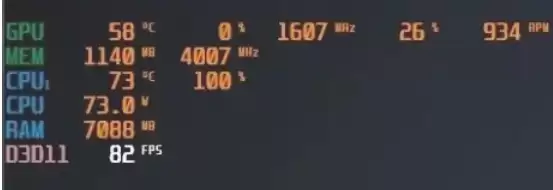
今天,我们将分享一个实用技巧:如何将微星小飞机的监控信息,从默认的堆叠显示,设置成更简洁、更直观的一排布局。
第一步:启动与准备
请确保你已正确安装最新版本的微星小飞机。准备工作就绪后,双击桌面图标启动软件。
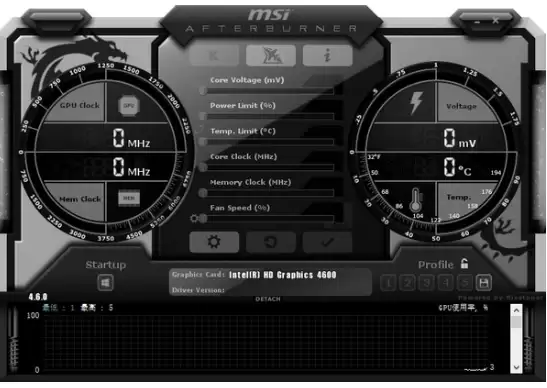
第二步:进入核心设置
软件主界面一目了然。找到齿轮形状的“设置”按钮并点击,我们所有的调整都将在这里进行。
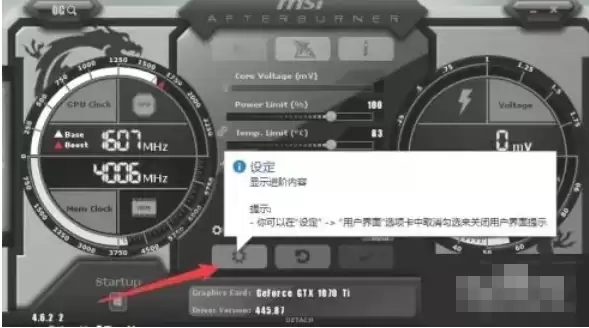
第三步:定位OSD显示选项
在设置界面中,找到“OSD显示”选项卡。它掌管着游戏内叠加显示的所有视觉效果,正是我们要调整的核心区域。
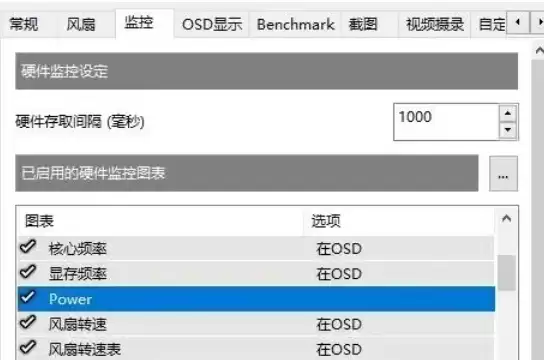
第四步:调整布局为水平排列
进入“OSD显示”设置后,仔细寻找与布局相关的选项。通常这里会有一个下拉菜单或可拖动的界面,让你选择监控信息的排列方式。
目标很明确:选择“水平排列”或任何能将所有信息排成一行的选项。
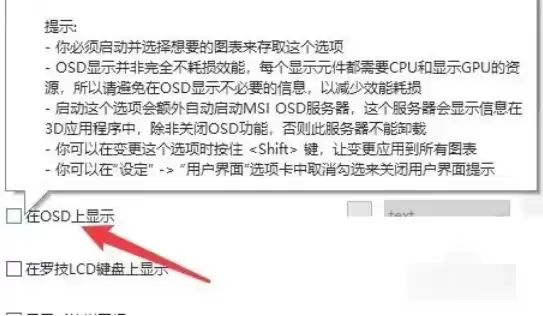
第五步:勾选需要显示的监控项
布局调好后,还需确保信息能显示出来。切换到旁边的“监控”选项卡,勾选你希望在屏幕上看到的硬件参数,例如:
- 帧率(FPS)
- 核心温度
- 显存使用率
关键一步:每一项旁边都有一个“在OSD上显示”的复选框,必须打上勾才行。
第六步:微调视觉样式
完成核心设置后,如果觉得默认的字体、颜色或位置不够理想,你还可以在“OSD显示”设置页或其相邻页面中进一步调整。
例如,你可以:
- 把字体调大一些
- 换个醒目的颜色
让它更符合你的视觉习惯。
第七步:应用并测试效果
所有设置调整完毕后,点击“应用”或“确定”保存更改。
最后一步:打开一个游戏或任意全屏应用,查看屏幕角落的监控信息是否已整齐地排成一行。
至此,一个更清爽、更专业的实时监控面板就设置完成了。

来源:整理自互联网
免责声明:文中图文均来自网络,如有侵权请联系删除,心愿游戏发布此文仅为传递信息,不代表心愿游戏认同其观点或证实其描述。
相关文章
更多-

- 微星小飞机CPU监控显示设置教程
- 时间:2026-05-17
-
- 微星小飞机查看显卡显存温度方法
- 时间:2026-05-17
-

- 微星小飞机帧数显示设置教程
- 时间:2026-05-17
-

- 微星小飞机参数并排显示设置教程
- 时间:2026-05-15
-

- 微星小飞机降频设置教程与步骤详解
- 时间:2026-05-15
-

- 微星小飞机桌面监控显示设置教程
- 时间:2026-05-15
-

- 微星小飞机显示帧数设置教程
- 时间:2026-05-15
-

- 微星小飞机超频教程 详细步骤与安全设置指南
- 时间:2026-05-15
精选合集
更多大家都在玩
大家都在看
更多-

- 魔法手游推荐
- 时间:2026-06-12
-

- 碧蓝航线主题在网易MuMu模拟器上的设置教程
- 时间:2026-06-12
-

- 奥特曼游戏合集
- 时间:2026-06-12
-

- 网易MuMu模拟器UI界面快捷键设置方法
- 时间:2026-06-12
-

- 网易MuMu模拟器护眼模式开启方法详解
- 时间:2026-06-12
-

- 网易MuMu模拟器隐藏按键操作指南
- 时间:2026-06-12
-

- 网易MuMu模拟器底部工具栏隐藏方法详解
- 时间:2026-06-12
-

- 明日之后MuMu模拟器主题设置与优化教程
- 时间:2026-06-12