微星小飞机查看显卡显存温度方法
时间:2026-05-17 | 作者:318050 | 阅读:0对于PC玩家和硬件爱好者来说,实时掌握显卡状态是优化性能和保障稳定的关键。
微星小飞机(MSI Afterburner)是一款广受信赖的工具。它不仅适用于微星自家显卡,对技嘉、七彩虹等其他品牌,乃至AMD和NVIDIA两大阵营的显卡都提供了出色的兼容性。其多语言界面也让它成为了全球用户的共同选择。
今天,我们就来详细聊聊,如何用它来监控一个常被忽视但至关重要的指标——显存温度。
第一步:定位硬件监控面板
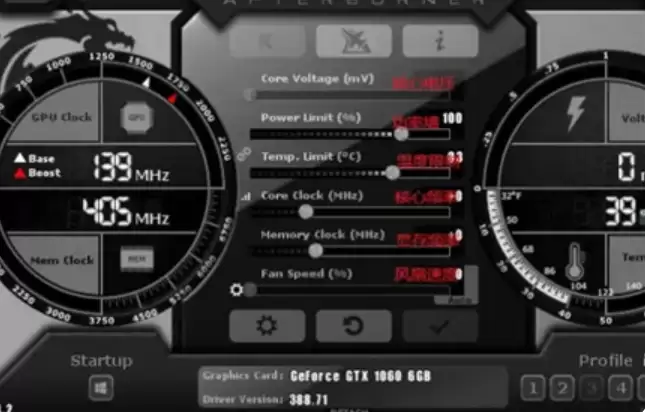
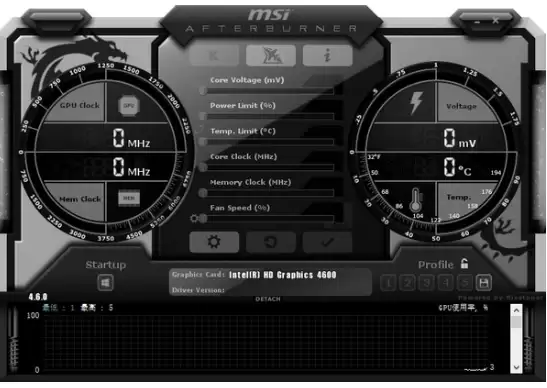
启动微星小飞机软件后,你的首要任务是找到硬件监控功能。
这个入口通常很直观,要么直接显示在主界面上,要么隐藏在顶部的菜单栏中。找到它,就打开了监控硬件状态的大门。
第二步:在监控列表中识别显存温度
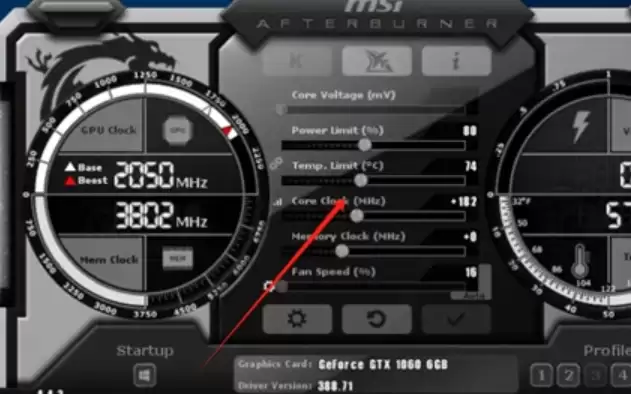
进入硬件监控界面后,你会看到一个详细的参数列表。它涵盖了GPU温度、使用率、频率等多项数据。
你需要从中找到“显存温度”(Memory Temperature)这一项。它通常会以摄氏度(℃)为单位清晰标示,数值本身一目了然。
第三步:进入设置进行自定义
如果默认界面没有直接显示你关心的参数,或者你想调整显示方式,别担心。
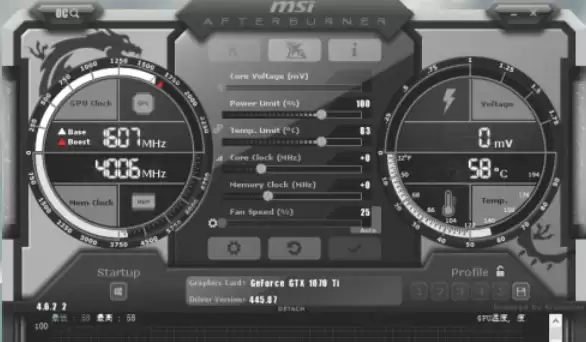
微星小飞机提供了高度的自定义能力。点击设置按钮,进入监控选项卡,这里藏着所有可定制的选项。
第四步:启用并定制显存温度监控
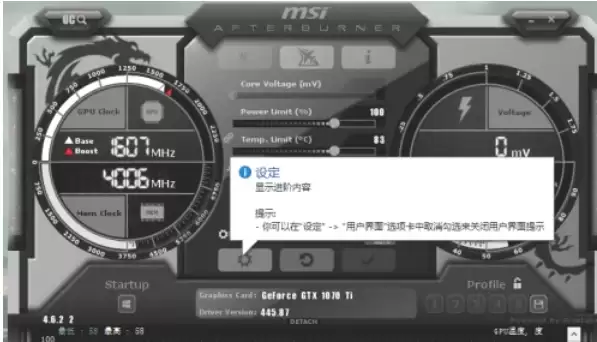
在监控设置列表中,找到“显存温度”并勾选它,使其在监控面板中显示。
你还可以进一步设置它的显示标签、颜色、刷新频率,甚至设定高温警报阈值。这样一来,监控信息就完全按照你的习惯来呈现了。
第五步:确保软件最新并排查问题
最后有两点实用建议:
- 首先,确保你使用的是最新版本的微星小飞机,这能获得最好的兼容性和最新功能。
- 其次,如果在列表中无论如何都找不到显存温度选项,那可能需要检查一下:是不是你的显卡型号或驱动版本暂时不支持该参数的读取。通常情况下,主流显卡都能完美支持。

来源:整理自互联网
免责声明:文中图文均来自网络,如有侵权请联系删除,心愿游戏发布此文仅为传递信息,不代表心愿游戏认同其观点或证实其描述。
相关文章
更多-

- 微星小飞机CPU监控显示设置教程
- 时间:2026-05-17
-

- 微星小飞机帧数显示设置教程
- 时间:2026-05-17
-
- 微星小飞机参数设置成单排显示教程
- 时间:2026-05-17
-

- 微星小飞机参数并排显示设置教程
- 时间:2026-05-15
-

- 微星小飞机降频设置教程与步骤详解
- 时间:2026-05-15
-

- 微星小飞机桌面监控显示设置教程
- 时间:2026-05-15
-

- 微星小飞机显示帧数设置教程
- 时间:2026-05-15
-

- 微星小飞机超频教程 详细步骤与安全设置指南
- 时间:2026-05-15
精选合集
更多大家都在玩
大家都在看
更多-

- 魔法手游推荐
- 时间:2026-06-12
-

- 碧蓝航线主题在网易MuMu模拟器上的设置教程
- 时间:2026-06-12
-

- 奥特曼游戏合集
- 时间:2026-06-12
-

- 网易MuMu模拟器UI界面快捷键设置方法
- 时间:2026-06-12
-

- 网易MuMu模拟器护眼模式开启方法详解
- 时间:2026-06-12
-

- 网易MuMu模拟器隐藏按键操作指南
- 时间:2026-06-12
-

- 网易MuMu模拟器底部工具栏隐藏方法详解
- 时间:2026-06-12
-

- 明日之后MuMu模拟器主题设置与优化教程
- 时间:2026-06-12