微星小飞机帧数显示设置教程
时间:2026-05-17 | 作者:318050 | 阅读:0微星小飞机(MSI Afterburner)设置教程:轻松开启游戏帧数(FPS)显示
对于PC玩家和硬件爱好者来说,实时掌握显卡的运行状态至关重要。
微星小飞机(MSI Afterburner)最初为微星显卡打造,如今凭借出色的兼容性,已成为监控和超频各类显卡的通用利器。
它能实时反馈多项关键数据:
- 显卡温度
- 核心与显存频率
- 风扇转速
- 功耗
更能在游戏画面中直接叠加这些信息,让你对硬件状态一目了然。
今天,我们就来详细讲解,如何用它开启并设置游戏帧数(FPS)显示。

第一步:确保软件正常运行
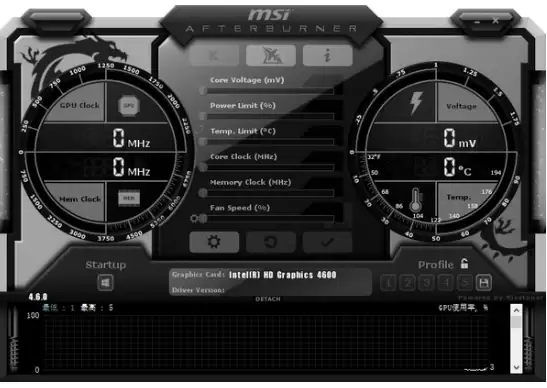
首先,请确认你已成功安装并启动了微星小飞机软件。这是所有后续操作的基础。
第二步:进入设置界面
在软件主界面上,找到齿轮状的设置按钮。
它通常位于窗口的右上角或左下角,点击即可打开设置面板。
第三步:找到监控选项卡
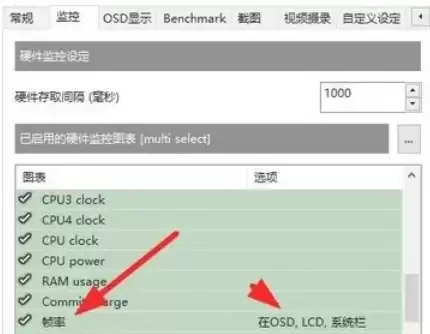
在弹出的设置窗口中,你会看到多个选项卡。
请切换到“监控”选项卡,这里集中了所有硬件监控项目的设置。
第四步:启用帧率监控
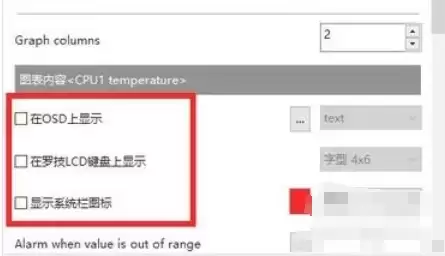
在监控项目列表中,仔细找到与帧率相关的选项。
它可能直接命名为“帧率”、“FPS”或类似名称。
勾选该选项旁边的复选框,即可启用帧率监控功能。
有时,为了确保数据完整,你可能需要将列表中所有与帧率相关的子项一并勾选。
第五步:调整OSD显示设置
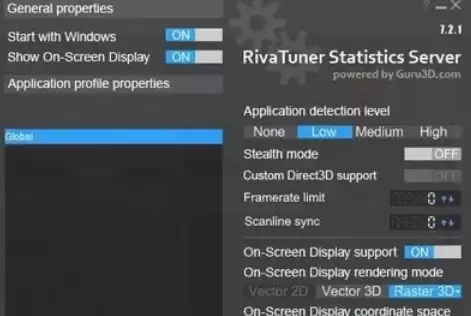
仅仅启用监控还不够。
要想让帧数实时显示在游戏画面上,还需要配置OSD(屏幕显示)功能。
你可以在设置菜单中找到专门的“OSD显示”或“屏幕显示”相关设置页。
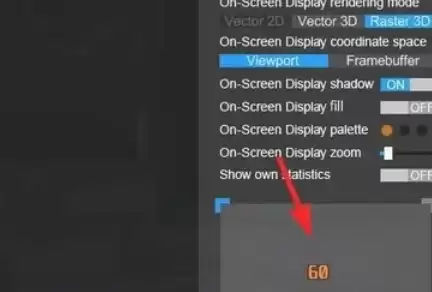
第六步:自定义帧数显示位置
在OSD设置中,找到已启用的帧率监控项目。
通常可以为其单独设置显示位置。
你可以通过拖拽或输入坐标的方式,将帧数信息调整到屏幕上一个不遮挡游戏关键内容、又便于查看的位置。

完成与效果
完成以上步骤后,启动游戏,你就能在屏幕的指定位置看到实时的帧数信息了。
这不仅能让你直观了解当前游戏的流畅度,更是进行性能调试、画质调整时不可或缺的参考数据。

来源:整理自互联网
免责声明:文中图文均来自网络,如有侵权请联系删除,心愿游戏发布此文仅为传递信息,不代表心愿游戏认同其观点或证实其描述。
相关文章
更多-

- 微星小飞机CPU监控显示设置教程
- 时间:2026-05-17
-
- 微星小飞机查看显卡显存温度方法
- 时间:2026-05-17
-
- 微星小飞机参数设置成单排显示教程
- 时间:2026-05-17
-

- 微星小飞机参数并排显示设置教程
- 时间:2026-05-15
-

- 微星小飞机降频设置教程与步骤详解
- 时间:2026-05-15
-

- 微星小飞机桌面监控显示设置教程
- 时间:2026-05-15
-

- 微星小飞机显示帧数设置教程
- 时间:2026-05-15
-

- 微星小飞机超频教程 详细步骤与安全设置指南
- 时间:2026-05-15
精选合集
更多大家都在玩
大家都在看
更多-

- 魔法手游推荐
- 时间:2026-06-12
-

- 碧蓝航线主题在网易MuMu模拟器上的设置教程
- 时间:2026-06-12
-

- 奥特曼游戏合集
- 时间:2026-06-12
-

- 网易MuMu模拟器UI界面快捷键设置方法
- 时间:2026-06-12
-

- 网易MuMu模拟器护眼模式开启方法详解
- 时间:2026-06-12
-

- 网易MuMu模拟器隐藏按键操作指南
- 时间:2026-06-12
-

- 网易MuMu模拟器底部工具栏隐藏方法详解
- 时间:2026-06-12
-

- 明日之后MuMu模拟器主题设置与优化教程
- 时间:2026-06-12