微星小飞机超频教程 详细步骤与安全设置指南
时间:2026-05-15 | 作者:318050 | 阅读:0对于游戏玩家和硬件爱好者来说,微星Afterburner(俗称“微星小飞机”)是一款绕不开的神器。
它功能全面,对AMD和NVIDIA显卡都提供良好支持。其直观的超频功能,让不少用户得以免费提升显卡性能。
那么,具体该如何操作呢?下面就来详细拆解一下微星小飞机的超频步骤。

微星小飞机超频步骤详解
整个过程并不复杂,关键在于理解每个步骤的作用。跟着流程走,你也能轻松上手。
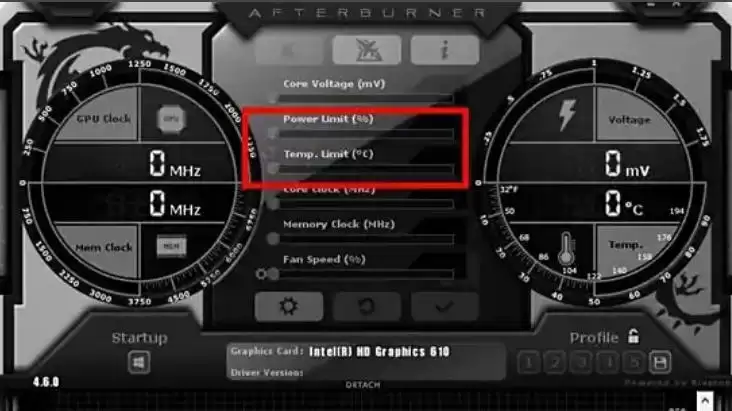
第一步:解锁功耗与电压限制
启动微星Afterburner软件,在主界面上找到核心参数滑块。
我们需要重点关注第二行和第三行,它们通常对应:
- 核心电压(Core Voltage)
- 功耗限制(Power Limit)
稳妥起见,建议先将这两个滑块向右侧拉满。
这并非直接进行极限超频,而是为后续的自动超频过程解锁更高的功耗和电压空间,相当于解除了显卡的“官方限制”,让后续调整有更大余地。
第二步:启动自动频率扫描
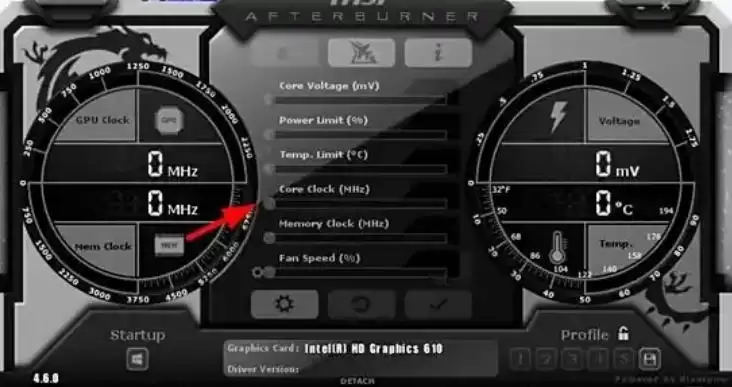
接下来,找到第四行的核心频率(Core Clock)相关选项。
点击它,然后在弹出的菜单中选择“Scan”(扫描)功能。
这个步骤是微星Afterburner自动超频的核心。软件会启动测试程序,逐步、小幅地提升显卡核心频率,并同步进行稳定性测试。
其目的是自动探求在当前散热和供电条件下,显卡所能达到的、且保持稳定的最高频率。
第三步:应用自动超频结果
扫描完成后,界面会显示一条“Curve”(曲线)。
这条频率-电压曲线,就是软件为你量身定制的自动超频结果。
对于20系及之后的NVIDIA显卡,此流程本质上是调用显卡驱动的自动超频功能(NVIDIA Scanner),安全性和成功率都相当高。
看到这条曲线,就意味着自动超频已经完成并应用。
进阶:手动微调(可选)
自动超频是一个安全高效的开始。
如果你追求极致性能或更精细的控制,可以在此基础上进行手动微调。
但无论如何,上述三步已经能帮助绝大多数用户安全、有效地挖掘出显卡的额外性能潜力。

来源:整理自互联网
免责声明:文中图文均来自网络,如有侵权请联系删除,心愿游戏发布此文仅为传递信息,不代表心愿游戏认同其观点或证实其描述。
相关文章
更多-

- 微星小飞机CPU监控显示设置教程
- 时间:2026-05-17
-
- 微星小飞机查看显卡显存温度方法
- 时间:2026-05-17
-

- 微星小飞机帧数显示设置教程
- 时间:2026-05-17
-
- 微星小飞机参数设置成单排显示教程
- 时间:2026-05-17
-

- 微星小飞机参数并排显示设置教程
- 时间:2026-05-15
-

- 微星小飞机降频设置教程与步骤详解
- 时间:2026-05-15
-

- 微星小飞机桌面监控显示设置教程
- 时间:2026-05-15
-

- 微星小飞机显示帧数设置教程
- 时间:2026-05-15
精选合集
更多大家都在玩
大家都在看
更多-

- 魔法手游推荐
- 时间:2026-06-12
-

- 碧蓝航线主题在网易MuMu模拟器上的设置教程
- 时间:2026-06-12
-

- 奥特曼游戏合集
- 时间:2026-06-12
-

- 网易MuMu模拟器UI界面快捷键设置方法
- 时间:2026-06-12
-

- 网易MuMu模拟器护眼模式开启方法详解
- 时间:2026-06-12
-

- 网易MuMu模拟器隐藏按键操作指南
- 时间:2026-06-12
-

- 网易MuMu模拟器底部工具栏隐藏方法详解
- 时间:2026-06-12
-

- 明日之后MuMu模拟器主题设置与优化教程
- 时间:2026-06-12