驱动人生更新系统驱动教程与步骤详解
时间:2026-05-15 | 作者:318050 | 阅读:0驱动更新这事儿,说大不大,说小不小。
一个过时的显卡驱动可能让你游戏卡顿,一个缺失的网卡驱动直接让你“与世隔绝”。对于大多数用户来说,手动去官网找对应型号的驱动,既费时又容易出错。
这时候,一款靠谱的驱动管理工具就显得尤为重要了。
今天要聊的驱动人生,就是这类工具中的老牌选手。
它的核心任务很明确:帮你把电脑里所有硬件的驱动程序,从识别、检测到下载、安装,一条龙管起来。
无论是驱动缺失、版本过旧,还是潜在的冲突问题,它都能给出清晰的解决方案。
驱动人生更新系统驱动详细步骤
话不多说,我们直接进入正题,看看如何用驱动人生给系统驱动来一次高效、安全的更新。
第一步:启动与准备
首先,确保你电脑上安装的驱动人生是最新版本。
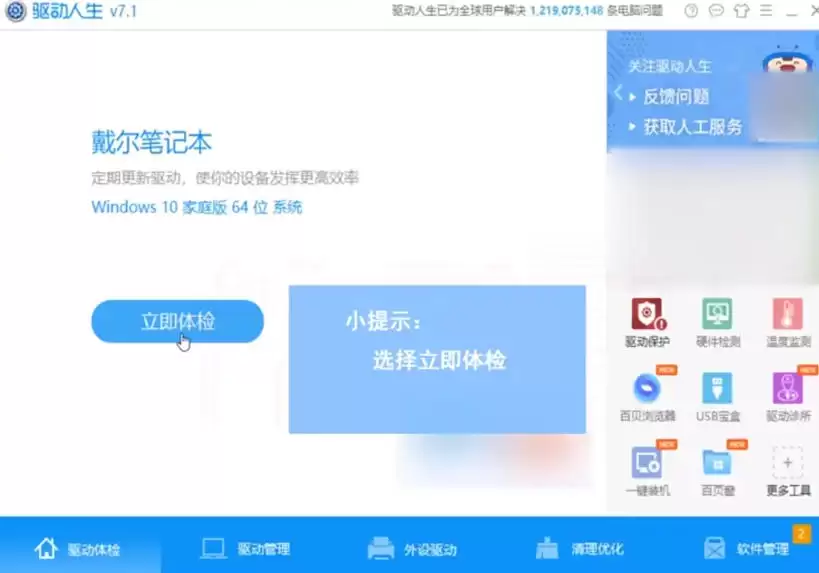
打开软件,你会看到一个简洁明了的主界面。这里通常集成了硬件概览、驱动状态等核心信息,是所有操作的起点。
第二步:全面硬件体检
在主界面找到那个醒目的“立即体检”按钮(通常是绿色或蓝色),点击它。
接下来,软件会自动对你的电脑硬件进行一次全面扫描,检查所有驱动的状态。
这个过程需要保持网络连接,以便获取最新的驱动数据库信息。

第三步:查看更新清单
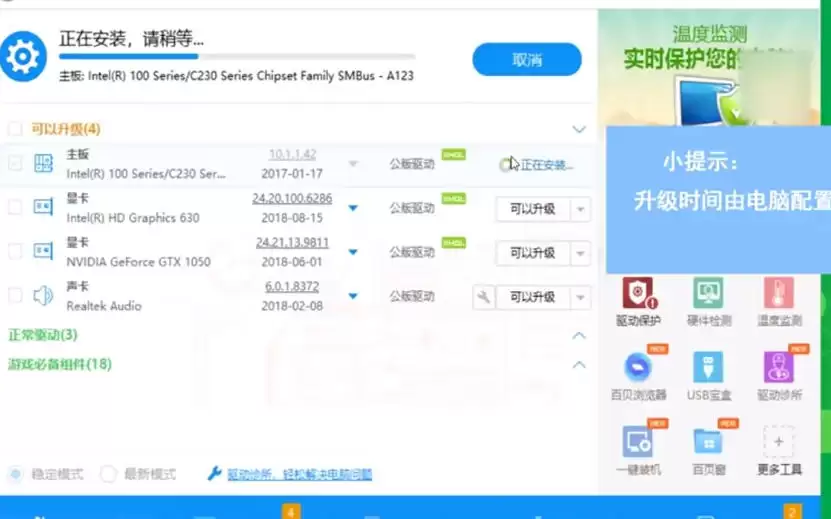
扫描完成后,结果会清晰地列出来。所有可以升级的驱动都会被标记,比如“可以升级”或“新版可用”。
这里有个小建议:
- 优先更新显卡、声卡、网卡这些直接影响体验的核心驱动。
- 至于主板芯片组等系统组件驱动,可以根据实际需要选择是否更新。

第四步:选择与确认更新
你可以逐个勾选需要更新的驱动,也可以偷个懒,直接点击“一键升级”进行批量操作。
如果选择单个更新,直接点击驱动后面的“可以升级”按钮,就会进入该驱动的详情和下载页面。
第五步:自动下载与安装
确认后,驱动人生会自动从官方源或稳定的服务器下载最新的驱动文件。下载速度取决于你的网络环境。
下载完成后,软件会弹出安装提示,点击“立即安装”即可。安装过程通常是自动化的,无需过多干预。
第六步:完成与重启(如需)
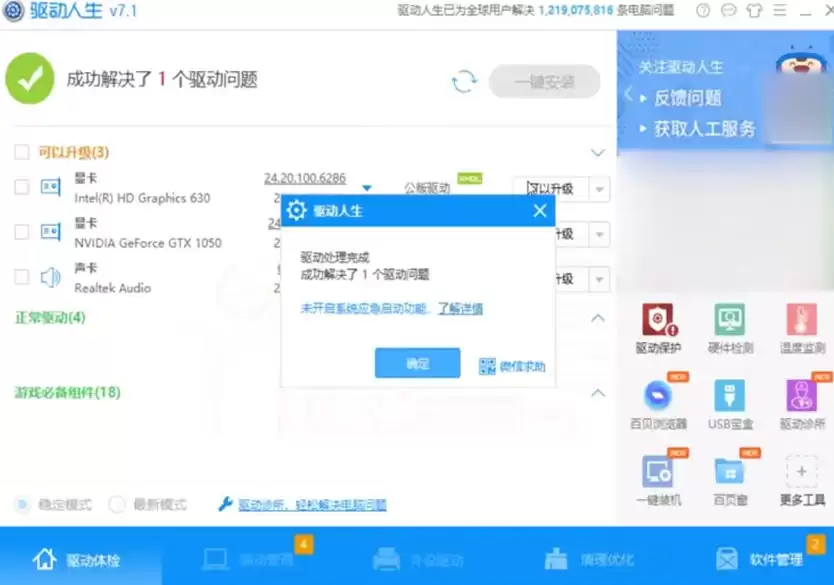
大部分驱动安装后即可生效。
但像显卡、主板芯片组这类核心硬件的驱动,安装完成后可能会提示需要重启电脑才能完全生效。
按照软件提示操作,重启后你的驱动更新就大功告成了。
整个流程下来,你会发现驱动维护其实可以很轻松。
驱动人生这类工具的价值,就在于它把专业、繁琐的事情标准化、简单化了,让用户能把精力更多地放在电脑的使用本身,而非维护上。

来源:整理自互联网
免责声明:文中图文均来自网络,如有侵权请联系删除,心愿游戏发布此文仅为传递信息,不代表心愿游戏认同其观点或证实其描述。
相关文章
更多-
- 关闭驱动人生开机自启动的详细步骤指南
- 时间:2026-06-07
-

- 驱动人生修改文件目录的详细步骤教程
- 时间:2026-06-07
-

- 如何关闭驱动人生的隐藏驱动更新提醒
- 时间:2026-06-07
-

- 驱动人生网络测速功能使用教程
- 时间:2026-06-07
-

- 驱动人生客户端如何开启新版自动检测功能
- 时间:2026-06-07
-
- 如何彻底关闭驱动人生的开机自启动
- 时间:2026-06-05
-
- 驱动人生备份驱动程序详细图文教程
- 时间:2026-06-05
-
- 网络频繁断连并非欠费?排查网卡驱动故障与解决方案
- 时间:2026-06-04
精选合集
更多大家都在玩
大家都在看
更多-

- 无畏冒险手游数码宝贝攻略大全
- 时间:2026-06-18
-

- Win10系统360浏览器无法上网的解决方法
- 时间:2026-06-18
-

- 360浏览器鼠标手势设置与使用技巧详解
- 时间:2026-06-18
-

- 360浏览器鼠标手势开启与使用教程
- 时间:2026-06-18
-

- 美派音乐App拉黑其他用户的操作步骤与教程
- 时间:2026-06-18
-

- 改日期的p图软件有哪些
- 时间:2026-06-18
-

- 小盒学生订正错题的方法与步骤详细教程
- 时间:2026-06-18
-

- 夏日系列mokoko最新价格一览
- 时间:2026-06-18