驱动人生备份驱动程序详细图文教程
时间:2026-06-05 | 作者:318050 | 阅读:0给电脑重装系统后,如何轻松备份驱动?
重装系统后,最头疼的往往不是系统本身,而是那些找不到的硬件驱动。
声卡没声音、网卡连不上网,问题就出在这里。提前备份好驱动,能让你在系统重装后快速恢复所有硬件功能,省去四处寻找的麻烦。
今天,我们就以“驱动人生”这款工具为例,详细讲解如何轻松备份驱动程序。
第一步:进入驱动管理
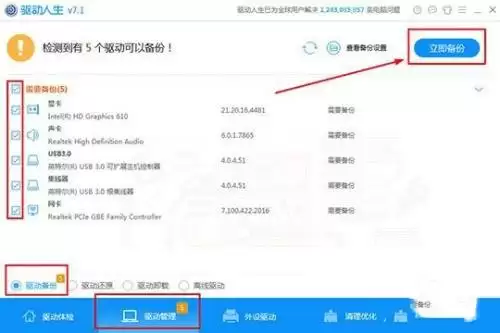
首先,打开驱动人生软件。在主界面下方,找到并点击进入“驱动管理”栏目。
第二步:选择并备份驱动
在驱动管理界面,左下角有一个醒目的“驱动备份”功能按钮,直接点击它。
随后,软件会列出当前电脑上所有可备份的驱动程序。为了确保万无一失,直接全选所有驱动进行备份是最稳妥的选择。
确认勾选后,点击右侧的“立即备份”,软件就会开始执行备份任务。
第三步:精细设置(可选)
如果你希望对备份过程有更精细的控制,可以在点击“立即备份”前,先查看左边的“查看备份设置”选项。
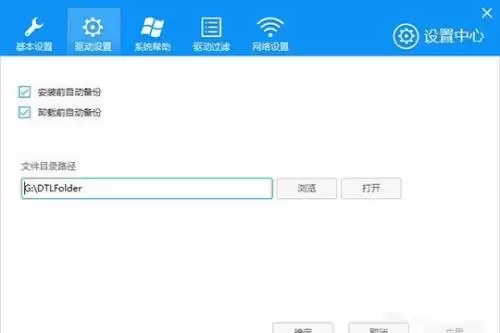
在备份设置里,你可以进行两项实用配置:
- 自动备份规则:决定在安装新驱动前或卸载旧驱动前,是否让软件自动为你备份当前驱动,这相当于一个安全保险。
- 更改存储位置:可以更改备份文件的存储目录。默认路径在C盘,但你可以将其改为其他硬盘分区,甚至直接指定到U盘。保存到U盘尤其方便,相当于拥有了一个可随身携带的“驱动仓库”,下次给其他电脑或重装后使用都非常便捷。
第四步:执行备份
设置完成后,回到主界面点击“立即备份”。接下来,你只需要耐心等待片刻。
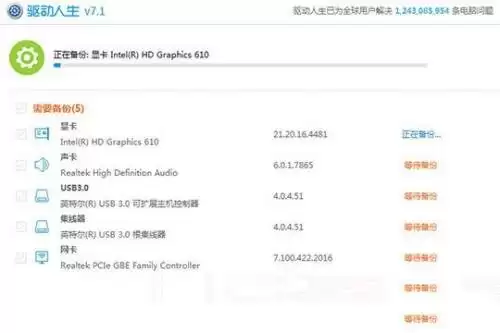
软件会自动处理选中的驱动,整个过程无需人工干预。备份速度取决于驱动数量和大小,一般很快就能完成。
第五步:完成确认
当所有驱动备份完毕,软件会弹出明确的成功提示。例如,这次操作就成功备份了5个驱动。

看到这个提示框,点击确定或直接关闭界面,整个备份流程就全部结束了。
现在,你的驱动程序已经安全地保存在你指定的位置,随时可以用于恢复。养成定期或在大改动前备份驱动的好习惯,能让你的电脑维护工作事半功倍。

来源:整理自互联网
免责声明:文中图文均来自网络,如有侵权请联系删除,心愿游戏发布此文仅为传递信息,不代表心愿游戏认同其观点或证实其描述。
相关文章
更多-

- 如何彻底关闭驱动人生的开机自启动
- 时间:2026-06-05
-
- 网络频繁断连并非欠费?排查网卡驱动故障与解决方案
- 时间:2026-06-04
-
- 驱动人生软件功能详解与驱动程序下载安装指南
- 时间:2026-05-19
-
- 如何关闭驱动人生的开机自启动功能
- 时间:2026-05-15
-

- 驱动人生下载速度设置与优化提速方法
- 时间:2026-05-15
-
- 驱动人生备份硬件驱动详细使用教程
- 时间:2026-05-15
-

- 驱动人生安装蓝牙驱动详细步骤教程
- 时间:2026-05-15
-
- 驱动人生更新系统驱动教程与步骤详解
- 时间:2026-05-15
精选合集
更多大家都在玩
热门话题
大家都在看
更多-

- 超现实游戏推荐
- 时间:2026-06-05
-

- SpaceSniffer开启日志扫描警告功能详细步骤教程
- 时间:2026-06-05
-

- SpaceSniffer设置弹出控制台登录事件方法详解
- 时间:2026-06-05
-

- SpaceSniffer磁盘空间分析工具扫描后窗口闪烁设置教程
- 时间:2026-06-05
-

- SpaceSniffer边界对比硬朗模式设置教程
- 时间:2026-06-05
-

- SpaceSniffer磁盘分析工具使用与设置指南
- 时间:2026-06-05
-

- NVIDIA显卡驱动安装失败解决方法与步骤详解
- 时间:2026-06-05
-

- NVIDIA显卡通用驱动64位安装教程与步骤详解
- 时间:2026-06-05