网络频繁断连并非欠费?排查网卡驱动故障与解决方案
时间:2026-06-04 | 作者:318050 | 阅读:0每个月总有那么几天,面对堆积如山的账单,本就焦头烂额。偏偏屋漏又逢连夜雨——电脑突然上不了网了。
一番折腾下来,网络线路查了,宽带费用也没欠,电脑自检似乎也正常。问题到底出在哪儿?很多时候,根源可能就藏在不起眼的网卡驱动里。
今天,我们就来系统地排查这个让人头疼的故障。
网卡驱动故障的常见表现
以常用的Win10系统为例,当网卡驱动异常时,通常会出现以下症状:
- 桌面右下角的网络图标上出现一个红色的叉号。
- 打开“设备管理器”后,找不到“网络适配器”的踪影。
我们通常会先尝试系统自带的网络疑难解答。但这个工具诊断范围太广,有时难以精准定位到驱动层面。这时候,一个更专业的工具就能派上用场。
解决方案一:通过驱动诊所快速修复
首先,你需要从驱动人生官网下载并安装最新版的驱动人生8。
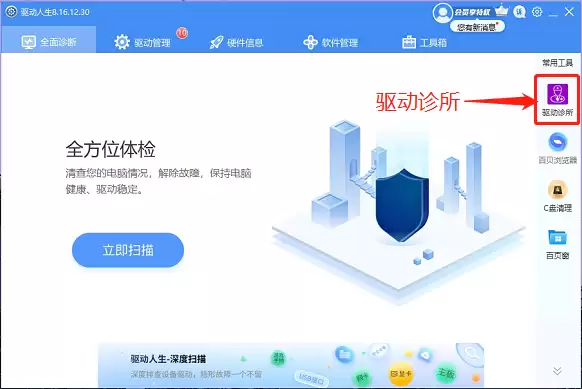
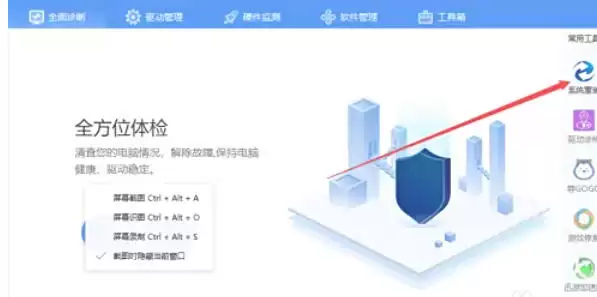
安装完成后启动软件,在主界面找到【全面诊断】功能。在右侧的【常用工具】栏里,点击【驱动诊所】入口。
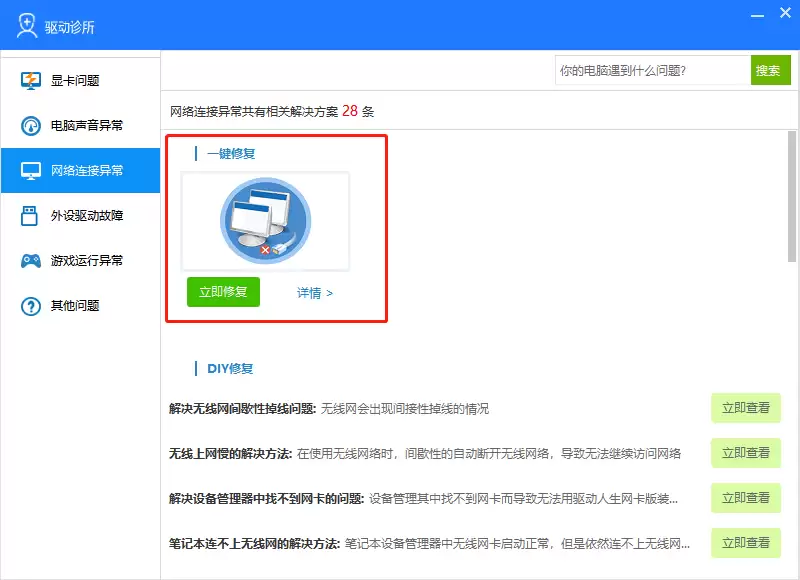
进入驱动诊所后,直接看向【网络连接异常】板块。在【一键修复】区域下,找到【不能连接上网络】选项,点击旁边的【立即修复】按钮。
接下来的修复过程,交给工具自动完成即可。
解决方案二:通过驱动管理精准修复
如果第一个方案未能解决问题,或你希望进行更彻底的驱动检测,可以尝试此路径。
同样,确保已安装驱动人生8。这次,我们直接进入软件主界面的【驱动管理】模块。
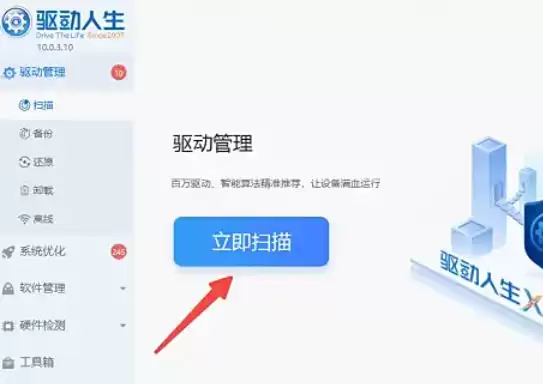
点击醒目的【立即扫描】按钮,软件将对电脑所有驱动,尤其是网卡驱动,进行一次全面健康检查。
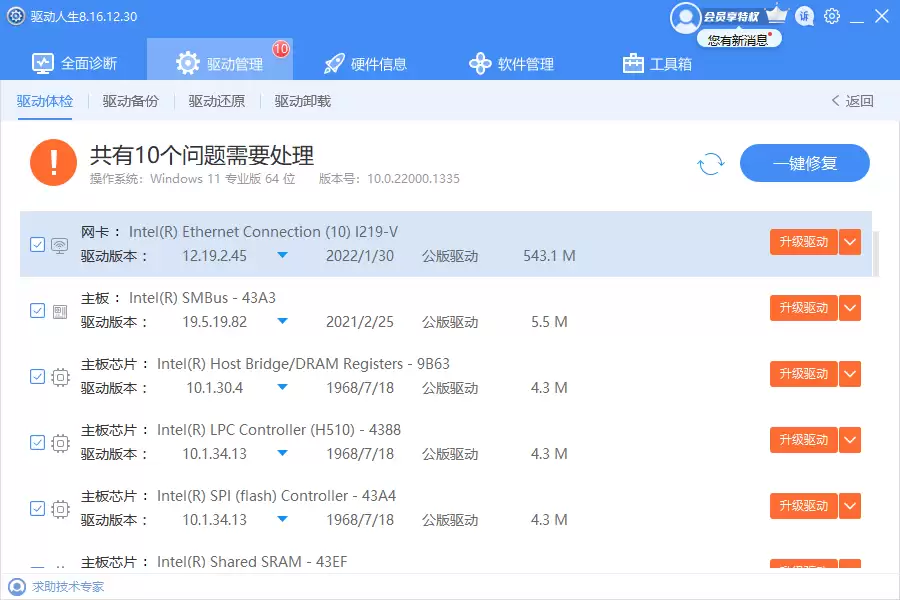
扫描完成后,所有驱动状态一目了然。如果发现网卡驱动存在异常(例如显示为感叹号、版本过旧或未安装),只需在对应驱动旁点击【一键修复】。
软件将自动下载并安装最匹配的官方驱动,过程简单高效。
总结
以上就是针对Win10系统网络连接故障,围绕网卡驱动问题的两种主流解决方案。
多数情况下,这类问题都能通过更新或修复驱动得以解决。如果尝试后网络仍未恢复,则可能需要进一步检查硬件或网络设置。
希望这些步骤能帮你尽快让网络恢复正常。

来源:整理自互联网
免责声明:文中图文均来自网络,如有侵权请联系删除,心愿游戏发布此文仅为传递信息,不代表心愿游戏认同其观点或证实其描述。
相关文章
更多-
- 驱动人生软件功能详解与驱动程序下载安装指南
- 时间:2026-05-19
-

- 如何关闭驱动人生的开机自启动功能
- 时间:2026-05-15
-

- 驱动人生下载速度设置与优化提速方法
- 时间:2026-05-15
-
- 驱动人生备份硬件驱动详细使用教程
- 时间:2026-05-15
-
- 驱动人生安装蓝牙驱动详细步骤教程
- 时间:2026-05-15
-
- 驱动人生更新系统驱动教程与步骤详解
- 时间:2026-05-15
-
- 驱动人生重装系统详细步骤与使用指南
- 时间:2026-05-15
-
- 驱动人生软件修改文件存储路径教程
- 时间:2026-05-15
精选合集
更多大家都在玩
大家都在看
更多-

- Xshell连接交换机的详细步骤与配置方法
- 时间:2026-06-04
-

- Xshell多会话管理教程与操作步骤详解
- 时间:2026-06-04
-

- Pandownload安装教程与详细步骤指南
- 时间:2026-06-04
-

- pandownload下载新番动漫的详细步骤教程
- 时间:2026-06-04
-

- Pandownload重复文件清理教程
- 时间:2026-06-04
-

- 迅读PDF大师电脑版下载安装教程与官方指南
- 时间:2026-06-04
-

- 迅读PDF大师合并PDF文件详细图文教程
- 时间:2026-06-04
-

- 迅读PDF大师卸载教程:彻底移除不留残余
- 时间:2026-06-04