驱动人生安装蓝牙驱动详细步骤教程
时间:2026-05-15 | 作者:318050 | 阅读:0驱动人生是驱动管理领域的得力工具。它能自动识别电脑硬件,并从庞大驱动库中精准匹配最新驱动程序。
无论是声卡、显卡还是网卡问题,它通常都能一键下载安装,省心解决。软件还支持驱动的备份、还原和卸载,操作门槛低,适合大多数用户维护电脑,让硬件保持最佳状态。
本文将重点介绍如何使用它来安装或更新蓝牙驱动。
第一步:启动软件
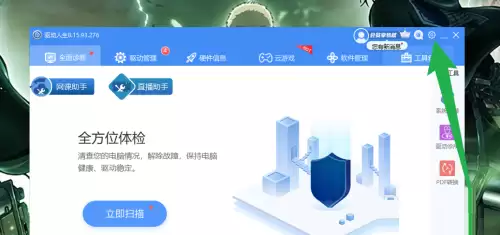
双击桌面驱动人生图标,或从系统开始菜单启动,进入软件主界面。
第二步:进入驱动管理
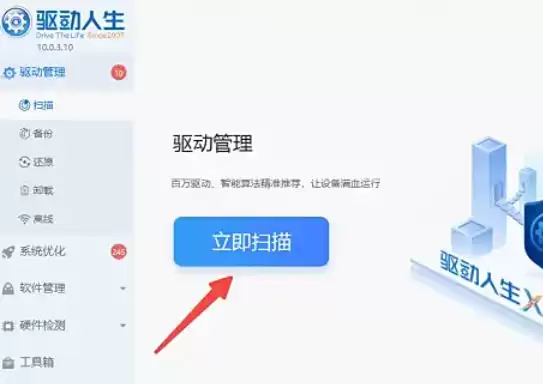
在主界面顶部菜单栏,找到并点击【驱动管理】功能。其图标通常设计为齿轮或硬件形状,易于辨认。
第三步:扫描驱动状态
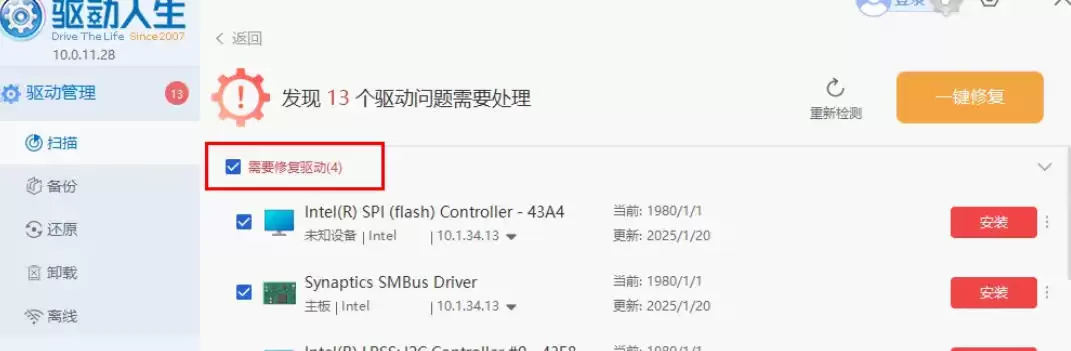
在驱动管理界面,点击【立即扫描】按钮。软件将自动检测所有硬件驱动状态,蓝牙设备也在检测范围内。
第四步:定位蓝牙驱动
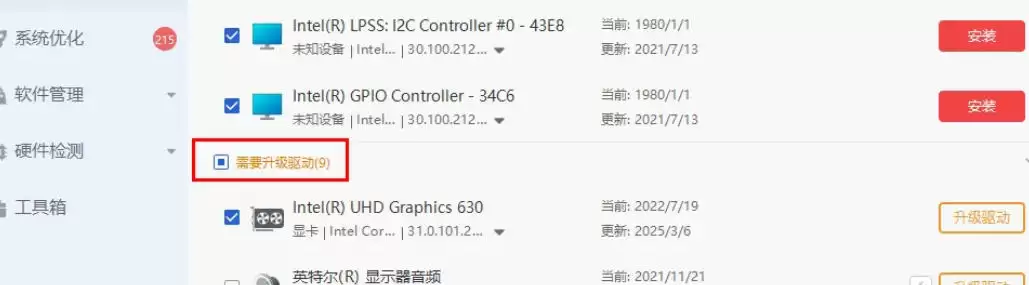
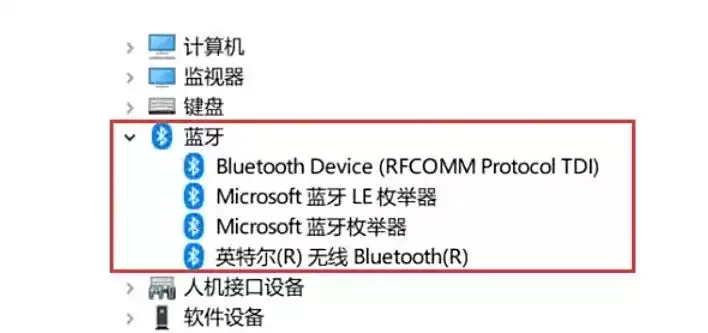
扫描完成后,界面会列出所有硬件的驱动情况。你需要在列表中找到【蓝牙设备】或具体蓝牙型号(如 Intel Wireless Bluetooth)。
驱动状态通常分为以下几种:
- 需要安装:显示“未安装驱动”或“未检测到驱动”。
- 需要升级:显示“需要升级驱动”,意味着当前版本较旧,可能存在兼容性问题。
- 状态正常:显示“已安装最新驱动”。若蓝牙功能仍无法使用,可尝试修复或手动重装。
第五步:安装或升级驱动
根据上一步识别的状态,进行相应操作。
情况1:驱动未安装或需要安装
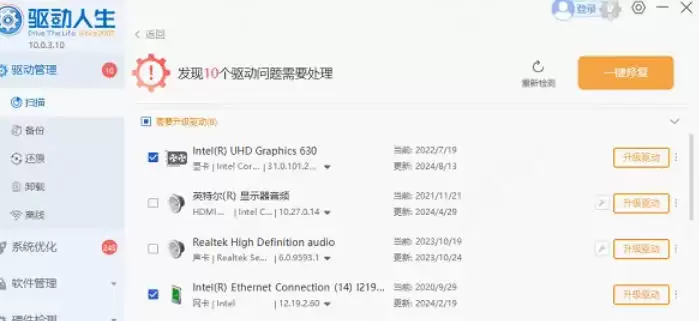
找到蓝牙驱动,点击右侧的【安装驱动】或【一键安装】按钮。软件将自动下载匹配的驱动文件,请确保网络正常。下载完成后,点击【立即安装】并等待进程结束。
情况2:驱动需要升级
点击蓝牙驱动右侧的【升级驱动】按钮。后续的下载和安装流程,与安装新驱动完全相同。
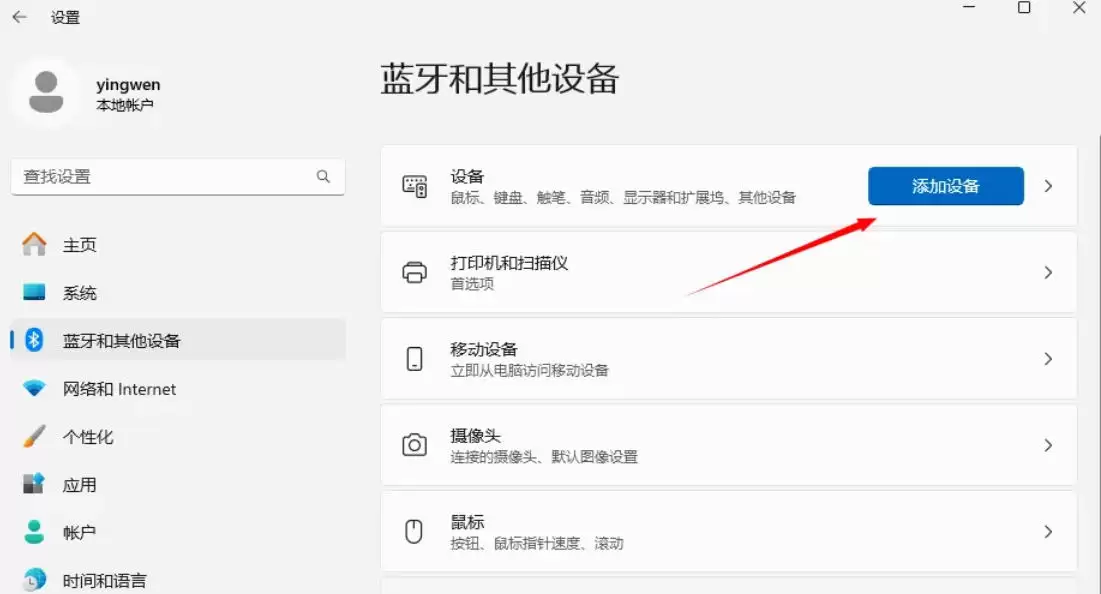
第六步:完成安装
驱动安装或升级完成后,软件通常会提示重启电脑。请勿忽略此步骤,部分驱动需重启后才能完全生效。

来源:整理自互联网
免责声明:文中图文均来自网络,如有侵权请联系删除,心愿游戏发布此文仅为传递信息,不代表心愿游戏认同其观点或证实其描述。
相关文章
更多-
- 关闭驱动人生开机自启动的详细步骤指南
- 时间:2026-06-07
-

- 驱动人生修改文件目录的详细步骤教程
- 时间:2026-06-07
-

- 如何关闭驱动人生的隐藏驱动更新提醒
- 时间:2026-06-07
-

- 驱动人生网络测速功能使用教程
- 时间:2026-06-07
-

- 驱动人生客户端如何开启新版自动检测功能
- 时间:2026-06-07
-
- 如何彻底关闭驱动人生的开机自启动
- 时间:2026-06-05
-
- 驱动人生备份驱动程序详细图文教程
- 时间:2026-06-05
-
- 网络频繁断连并非欠费?排查网卡驱动故障与解决方案
- 时间:2026-06-04
精选合集
更多大家都在玩

大家都在看
更多-

- 王者万象棋王昭君有吗
- 时间:2026-06-17
-

- 360安全卫士电脑门诊功能使用教程与问题解决指南
- 时间:2026-06-17
-

- 360安全卫士清理垃圾后如何查看详细文件列表
- 时间:2026-06-17
-

- 360安全卫士开机启动关闭方法图文详解
- 时间:2026-06-17
-

- 360安全卫士网购先赔功能开启与使用指南
- 时间:2026-06-17
-
- 三角洲行动特殊夹层玩法攻略
- 时间:2026-06-17
-
- 地下城与勇士契约之塔玩法教程
- 时间:2026-06-17
-
- 逆战未来昆仑神宫土地庙位置一览
- 时间:2026-06-17