驱动人生备份硬件驱动详细使用教程
时间:2026-05-15 | 作者:318050 | 阅读:0驱动人生:专业驱动管理工具
驱动人生是一款专业的电脑驱动管理工具。
其核心价值在于为用户提供智能、安全的驱动检测、安装与维护服务。
核心功能与优势
它依托云端数据库,能够智能识别硬件型号。
用户可以一键扫描并修复缺失或过时的驱动程序。
这能高效解决因驱动问题引发的设备故障或性能瓶颈,例如:
- 显卡问题
- 声卡问题
- 网卡问题
附加实用功能
此外,软件还集成了多项实用功能,旨在帮助用户轻松维护电脑:
- 驱动备份与还原
- 驱动卸载
- 硬件检测
- 系统优化
这些功能有助于充分释放硬件潜能,提升整体使用体验。
下面,我们将具体介绍如何使用驱动人生的“驱动备份”功能来保存硬件驱动程序。
第一步:进入驱动管理
启动驱动人生软件。
在主界面清晰位置找到并点击“驱动管理”按钮。
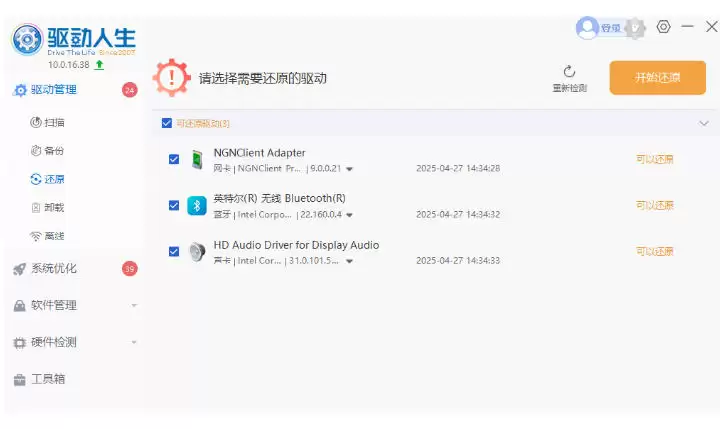
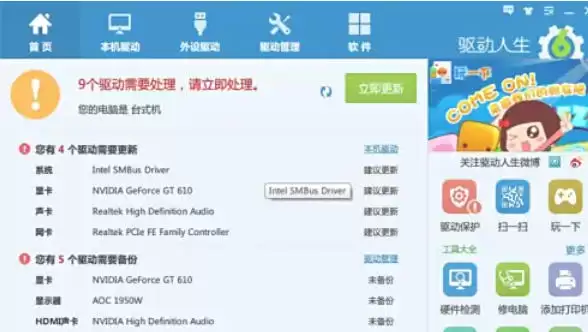
第二步:定位驱动备份
进入“驱动管理”界面后。
将注意力转向“驱动备份”板块。
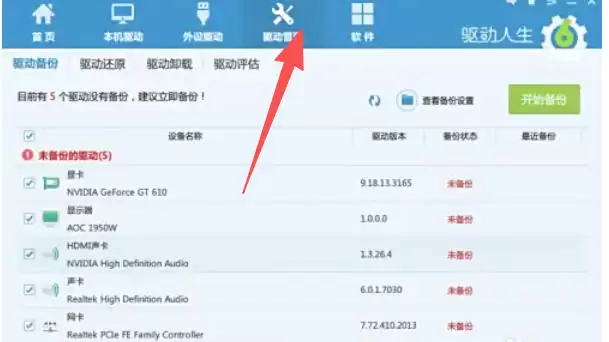
第三步:选择备份硬件
在显示的硬件设备列表中,勾选需要备份驱动程序的硬件。
一个实用的建议是:优先备份网卡、显卡和声卡驱动。
原因很简单,这三者直接关系到电脑最基础的上网、显示和音频功能,一旦出问题,影响立竿见影。
第四步:查看备份设置
在“驱动备份”选项卡内。
找到并点击“查看备份设置”选项。
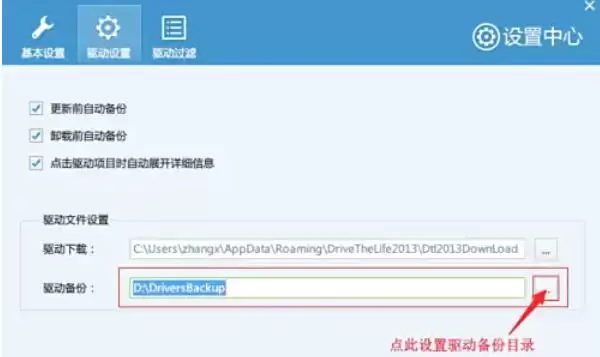
第五步:指定备份路径
接下来会弹出一个设置窗口。
在这里你需要指定驱动程序的备份存放位置。
选择一个空间充足且你容易找到的磁盘分区或文件夹。
这将为后续的驱动管理和恢复工作带来很大便利。
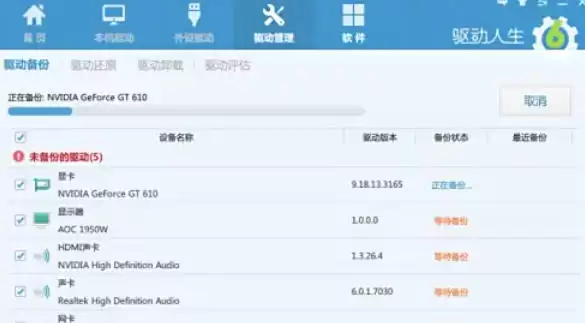
第六步:执行备份操作
完成路径设置后,返回“驱动备份”界面。
点击“开始备份”按钮。
软件便会开始备份你所选的驱动程序,并显示实时进度条。
备份完成后,界面会弹出提示,点击“确定”即可。
此时,到你刚才设定的备份路径下查看,就能找到已经生成好的驱动程序备份文件了。


来源:整理自互联网
免责声明:文中图文均来自网络,如有侵权请联系删除,心愿游戏发布此文仅为传递信息,不代表心愿游戏认同其观点或证实其描述。
相关文章
更多-

- 关闭驱动人生开机自启动的详细步骤指南
- 时间:2026-06-07
-

- 驱动人生修改文件目录的详细步骤教程
- 时间:2026-06-07
-

- 如何关闭驱动人生的隐藏驱动更新提醒
- 时间:2026-06-07
-

- 驱动人生网络测速功能使用教程
- 时间:2026-06-07
-

- 驱动人生客户端如何开启新版自动检测功能
- 时间:2026-06-07
-

- 如何彻底关闭驱动人生的开机自启动
- 时间:2026-06-05
-
- 驱动人生备份驱动程序详细图文教程
- 时间:2026-06-05
-
- 网络频繁断连并非欠费?排查网卡驱动故障与解决方案
- 时间:2026-06-04
精选合集
更多大家都在玩

大家都在看
更多-

- 王者万象棋王昭君有吗
- 时间:2026-06-17
-

- 360安全卫士电脑门诊功能使用教程与问题解决指南
- 时间:2026-06-17
-

- 360安全卫士清理垃圾后如何查看详细文件列表
- 时间:2026-06-17
-

- 360安全卫士开机启动关闭方法图文详解
- 时间:2026-06-17
-

- 360安全卫士网购先赔功能开启与使用指南
- 时间:2026-06-17
-
- 三角洲行动特殊夹层玩法攻略
- 时间:2026-06-17
-
- 地下城与勇士契约之塔玩法教程
- 时间:2026-06-17
-
- 逆战未来昆仑神宫土地庙位置一览
- 时间:2026-06-17