笔记本电脑高温降帧怎么办 散热自救指南解决卡顿问题
时间:2026-05-15 | 作者:318050 | 阅读:0盛夏热浪来袭,不少笔记本用户想必都深有体会:明明运行游戏、办公软件依旧流畅,如今却频频卡顿掉帧。
机身风扇狂转、噪音刺耳,键盘区域更是烫得让人难以触碰。
这通常不是硬件突然老化,而是撞上了夏季笔记本的“头号杀手”——高温降频。
笔记本内部空间本就紧凑,散热余量有限。当环境温度大幅攀升,处理器和显卡温度极易触及厂商设定的安全红线。为了保护硬件不被烧坏,系统会自动强制降低运行频率,结果就是游戏掉帧、软件卡顿等一系列性能问题。
想让笔记本在酷暑中保持“满血”稳定,一套从软件到硬件的全方位散热自救方案,就显得至关重要。
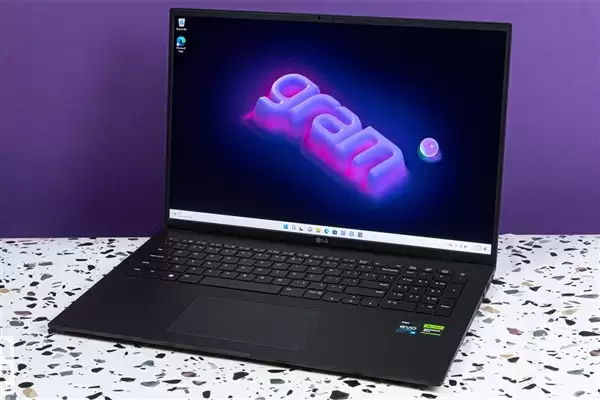
第一步:零成本的软件自救
在动手拆机或购买装备前,通过软件优化,往往能零成本获得立竿见影的降温效果。
1. 解除封印,拉满风扇转速
大多数一线品牌游戏本都自带控制中心软件。在夏季高负载运行前,务必切换到“野兽模式”或“增强模式”,并手动将风扇转速策略调至最高。
虽然会牺牲一些静音体验,但在炎炎夏日,保住帧数和保护硬件才是首要任务。
2. 锁帧与降压:拒绝无意义功耗
很多玩家在玩《英雄联盟》、《CS2》等电竞游戏时,帧数动辄跑到300以上。但如果你的屏幕刷新率只有144Hz或165Hz,超出刷新率的帧数不仅肉眼无法感知,还会让显卡满载运行,白白产生大量废热。
可以在游戏设置中开启“最大帧速率限制”,将帧数锁定在屏幕刷新率上限(如165帧)。此举能大幅降低GPU占用率,温度往往能瞬间下降好几度。
3. 清理后台“吸血鬼”
很多电脑后台潜伏着大量开机自启的软件、弹窗程序或不必要的杀毒工具。这些程序不断占用CPU资源,阻止其进入深度休眠状态,导致待机温度居高不下。
按下Ctrl+Shift+Esc打开任务管理器,在“启动”选项卡中禁用不必要的启动项,保持系统纯净。
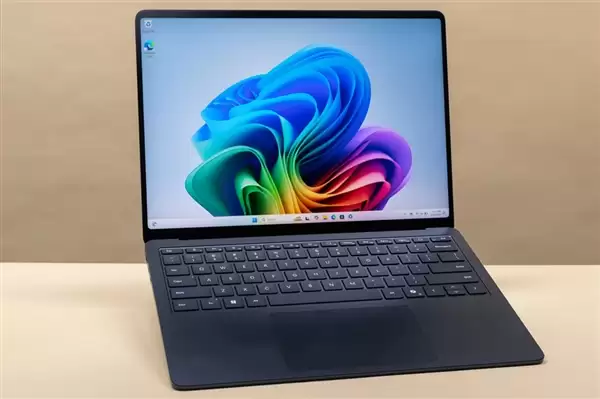
第二步:物理干预的外部自救
如果软件优化后高温依旧,就需要从外部改善散热环境了。物理散热的核心逻辑很简单:增加进风量,加快热交换。
1. 垫高机身,打破进风瓶颈
90%以上的笔记本采用底面进风、侧面或后面出风的设计。直接将笔记本平放在桌面上,底部进风口与桌面的间隙往往只有几毫米,严重阻碍冷空气吸入。
可以购置一个镂空的铝合金笔记本支架,不仅能有效增加底部气流,还能抬高屏幕,改善颈椎疲劳。
2. 谨慎选择散热底座
市面上的散热底座鱼龙混杂,几十块钱的多风扇炫光散热垫往往风压极小,除了当个支架,实际降温效果微乎其微。
如果你是重度游戏玩家,建议考虑原厂“压风式散热底座”。这类底座自带密封圈,通过工业级高转速涡轮风扇,将大量冷空气强行压入笔记本底部进风口。
不过需要注意,过高的风量和压力可能影响笔记本内部风扇的寿命,因此原厂配件通常是更稳妥的选择。
3. 严禁在软性材质上使用
切忌将笔记本放在床上、沙发上或大腿上使用。棉被、布料会完美堵死底部所有进风口,让内部热量无法散出,轻则瞬间降频死机,重则加速元器件老化甚至引发安全隐患。
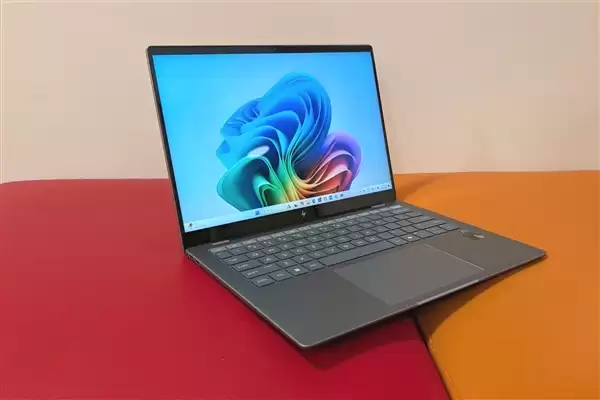
第三步:硬核拆机终极自救
如果你的笔记本已使用超过一年半,且尝试了所有方法后一玩游戏就飙到95℃以上,那么问题很可能出在内部:散热鳍片被灰尘堵死,或者导热材料(硅脂)已经干涸失效。
1. 清灰:打通呼吸通道
在使用半年到一年后,笔记本风扇叶片和散热铜管末端的出风口(鳍片)会积攒大量灰尘。灰尘就像给散热器穿了层“毛衣”,严重阻碍热量排出。
可以拆下笔记本后盖,用软毛刷清理风扇叶片,并用压缩空气罐(或皮吹)对准出风口反向吹气,将堵在鳍片内部的灰尘团吹出。
切记,所有操作务必在完全断电后进行。
2. 重新涂抹导热材料:拒绝硅脂“泵出”
笔记本的CPU和GPU芯片是直接接触散热铜管的。由于热胀冷缩剧烈,传统的液态硅脂在几个月后极易干涸,导热效率断崖式下跌。
建议更换为相变导热材料,它在温度超过45℃时会融化成液态填补缝隙,降温后又恢复固态。这种特性完美解决了笔记本硅脂容易“泵出”的痛点。
结语
最后,别忘了最朴素但也最有效的一招:打开房间的空调。毕竟,环境温度降下来了,笔记本的散热压力自然就小多了,这招的效果直观又高效。

来源:整理自互联网
免责声明:文中图文均来自网络,如有侵权请联系删除,心愿游戏发布此文仅为传递信息,不代表心愿游戏认同其观点或证实其描述。
相关文章
更多-

- Edge浏览器效率模式延长笔记本电池续航技巧
- 时间:2026-06-16
-

- 笔记本电脑连不上WiFi?Windows无线网络故障修复技巧
- 时间:2026-06-09
-

- 笔记本电脑电池不充电显示已连接未充电的解决方法
- 时间:2026-06-08
-

- 15寸笔记本电脑长宽尺寸是多少厘米
- 时间:2026-06-06
-

- 华硕推出Radeon RX 9060 XT LP笔记本GPU显卡坞XG Core
- 时间:2026-06-02
-
- MacBook Neo卖爆后 Windows笔记本终于坐不住了!
- 时间:2026-05-30
-

- 戴尔电脑重装系统卡在开机界面解决方法
- 时间:2026-05-20
-
- 笔记本电脑无线网卡安装与使用设置教程
- 时间:2026-05-19
精选合集
更多大家都在玩
大家都在看
更多-

- Safari浏览器翻译外语页面失效的原因
- 时间:2026-06-19
-

- 国家税务总局电子税务局网页版登录入口
- 时间:2026-06-19
-

- UC浏览器智能预读开启实现自动翻页教程
- 时间:2026-06-19
-

- Safari浏览器全屏模式下工具栏无法自动隐藏或显示原因
- 时间:2026-06-19
-

- 米侠浏览器V5.9网页深色模式强行渲染开启方法
- 时间:2026-06-19
-

- 如何限制vivo浏览器后台耗电
- 时间:2026-06-19
-

- 宙斯浏览器加密网页证书不安全手动信任解决方法
- 时间:2026-06-19
-

- Premiere视频转场随机块擦除效果教程
- 时间:2026-06-19