雷云3鼠标灯光效果导入设置教程
时间:2026-05-15 | 作者:318050 | 阅读:0对于雷蛇外设用户而言,雷云3(Razer Synapse 3)是整个生态系统的控制核心。这款专为Windows系统打造的软件,集成了多项强大功能:
- RGB灯效自定义
- 按键宏编程
- 性能调校
- 多设备联动
它还能通过云同步保存你的个性化设置。接下来,我们将详细拆解如何利用雷云3为鼠标导入炫酷的灯光效果。
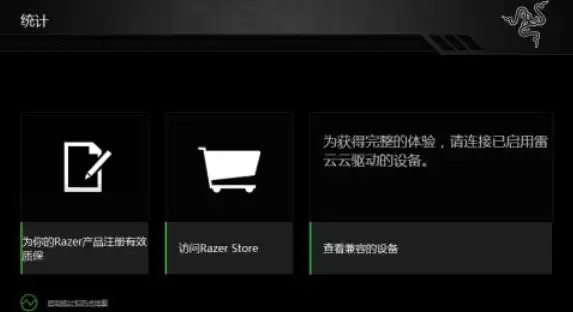
第一步:连接与识别设备
首先,请确保你的雷蛇鼠标已通过USB线缆或接收器正确连接到电脑。
打开雷云3软件,在主界面左侧的设备列表中,找到并点击你的目标鼠标型号(例如“Razer Basilisk V3”)。
如果列表中没有显示设备,可以尝试:
- 重新插拔鼠标
- 退出并重启雷云3软件
通常这样就能解决问题。
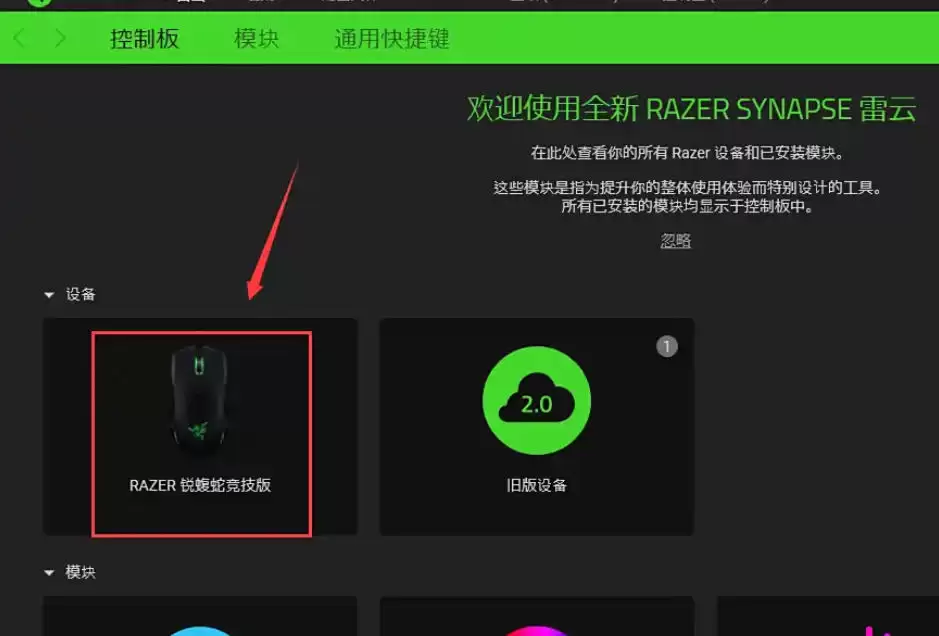
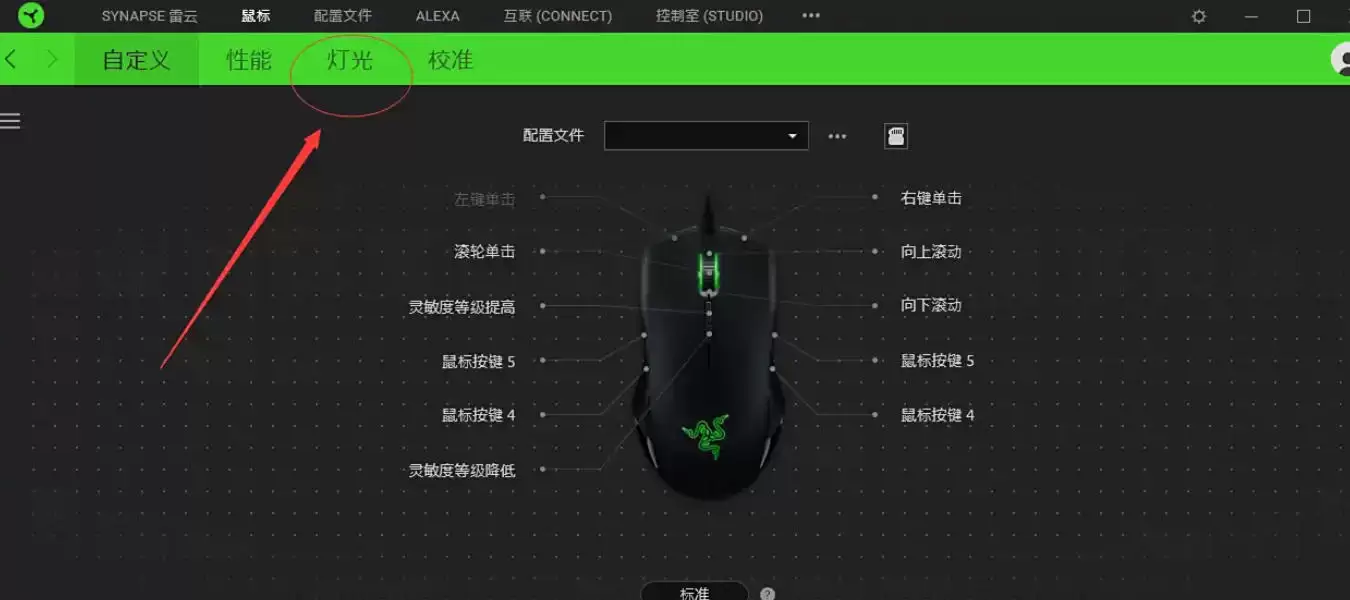
第二步:进入灯光控制面板
成功选中鼠标设备后,界面会切换到该设备的专属控制面板。
请注意顶部导航选项卡,找到通常用彩色波浪线或灯泡图标表示的“灯光”选项,并点击进入。
这里有个重要细节:部分雷蛇鼠标支持“板载内存模式”或“游戏模式”,这些模式可能会锁定灯光设置。
在导入新效果前,请确保鼠标处于可由软件控制的“可编辑”状态。
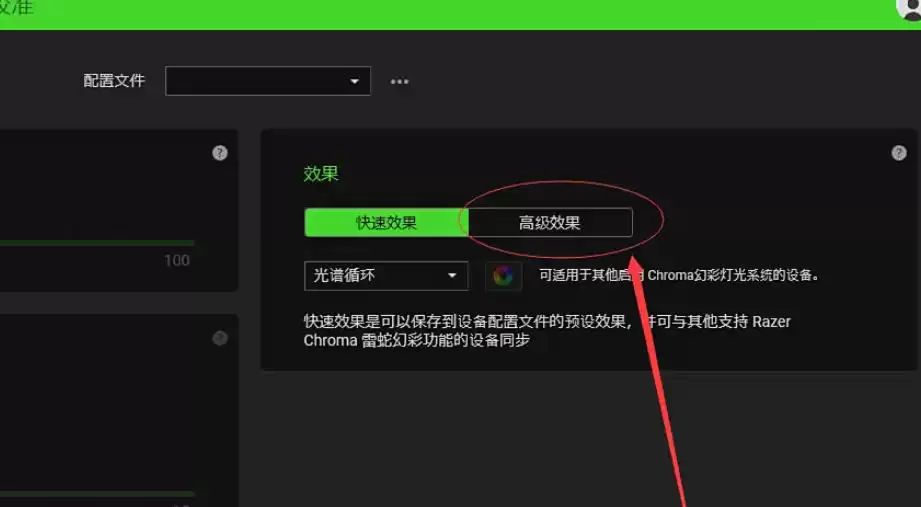
第三步:切换至高级效果模式
进入灯光设置界面后,你会看到一些基础选项,如静态颜色、呼吸效果等。
要导入自定义的复杂灯光效果,需要找到并点击“效果”或“高级效果”选项(具体名称可能因设备而异)。
这个选项有时会隐藏在子菜单或右侧面板中。
点击后,软件将从“简单”模式切换到“高级”模式,从而解锁导入、编辑复杂灯光序列的全部功能。
第四步:导入灯光效果文件
现在,你已进入功能最丰富的灯光编辑区域。
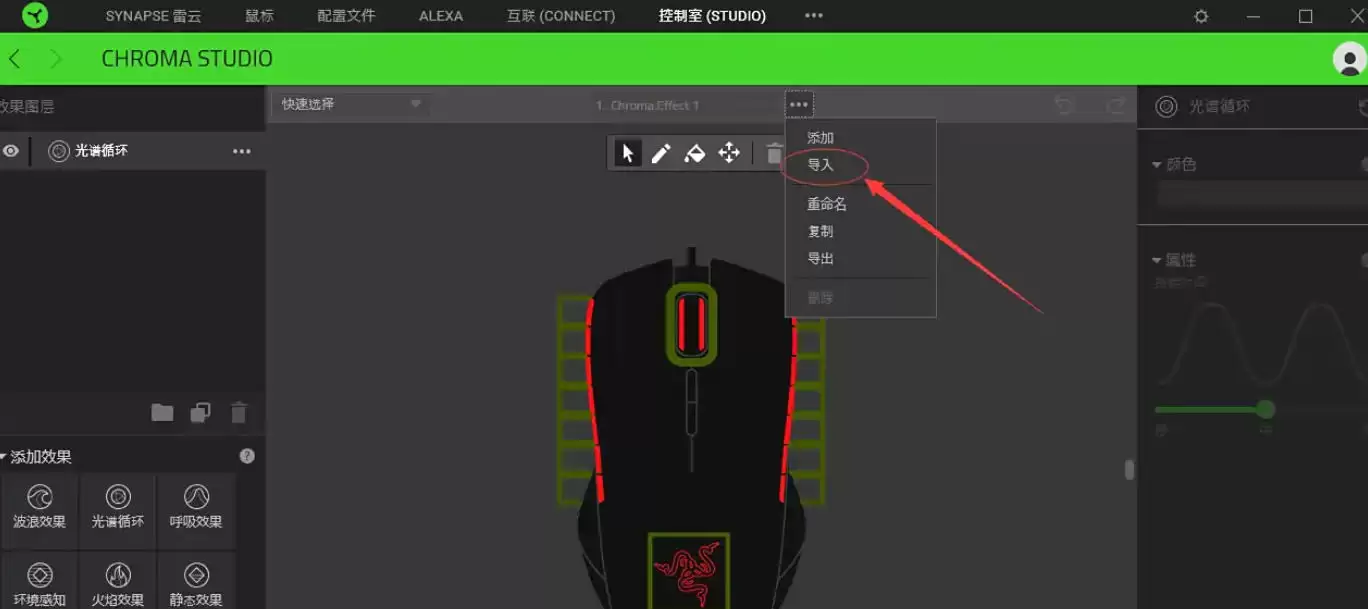
请在界面中寻找“导入”按钮,它通常位于:
- 现有配置文件列表的右侧
- 或底部菜单栏
点击“导入”按钮,系统会弹出一个文件浏览窗口。
接下来,导航到电脑中存放灯光效果文件的位置。这些文件的后缀名通常是“.razersynapse”或类似格式。
选中你想要导入的文件,然后点击“打开”或“确认”即可。
第五步:应用并同步设置
文件导入后,新的灯光效果通常会立即在软件的预览窗口中显示。
但最后一步至关重要:点击界面右下角或明显位置的“保存”或“应用”按钮,将设置真正写入鼠标。
如果你希望这套灯效也能同步到其他雷蛇设备(如键盘、鼠标垫或耳机),请在“设备同步”或“Chrom幻彩互联”相关选项中,勾选其他兼容的设备。
第六步:检查与微调
完成上述步骤后,你的鼠标应该已经换上新灯效。
请仔细观察灯光效果是否运行正常、符合预期。
如果对效果不满意,你可以在高级效果界面中随时进行微调,例如:
- 修改颜色
- 变换动态模式
- 调整速度
直到完全满意为止。至此,整个导入过程就圆满完成了。

来源:整理自互联网
免责声明:文中图文均来自网络,如有侵权请联系删除,心愿游戏发布此文仅为传递信息,不代表心愿游戏认同其观点或证实其描述。
相关文章
更多-
- 雷云3宏鼠标连点功能设置与使用教程
- 时间:2026-05-15
精选合集
更多大家都在玩



大家都在看
更多-

- Win7电脑设置自动关机步骤详解
- 时间:2026-05-15
-

- 耐玩的手机赛车游戏推荐
- 时间:2026-05-15
-

- 微博特别关注设置步骤详解
- 时间:2026-05-15
-

- 天猫实物红包使用指南与详细步骤解析
- 时间:2026-05-15
-
- 华硕发布2026款ROG NUC迷你主机 搭载全新酷睿Ultra处理器与RTX 5080移动显卡
- 时间:2026-05-15
-

- 360浏览器字体大小怎么调 页面文字调整设置教程
- 时间:2026-05-15
-

- 梦幻西游手游零氪平民职业推荐 哪个更适合长期玩
- 时间:2026-05-15
-

- 捷德奥特曼游戏免费下载
- 时间:2026-05-15