KMPlayer快捷键设置教程:自定义操作提升播放效率
时间:2026-05-16 | 作者:318050 | 阅读:0KMPlayer快捷键设置指南
KMPlayer是一款功能全面的免费播放器,自定义快捷键是其提升操作效率的核心功能。根据个人习惯重新映射按键,能让播放控制更加流畅。
如何设置快捷键?
设置过程非常直观,只需一分钟即可完成。请按以下步骤操作:
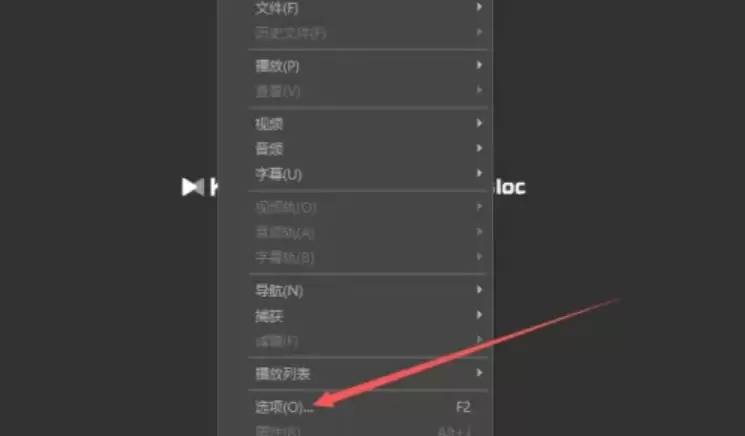
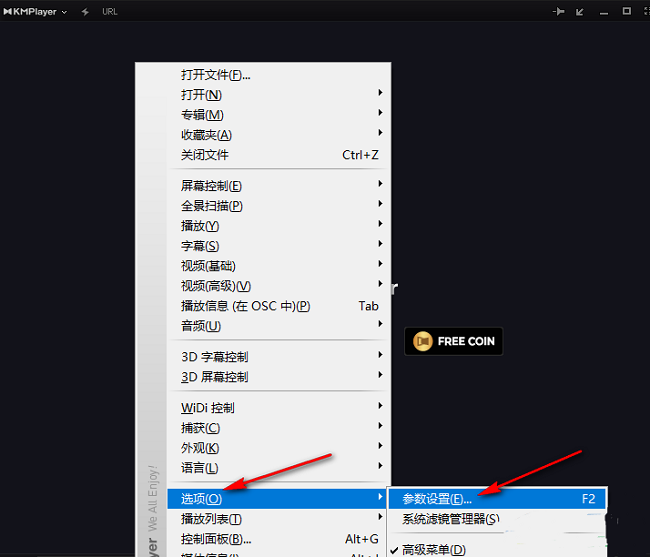
首先,打开KMPlayer并播放任意文件。在播放界面空白处点击鼠标右键,从菜单中选择“选项”。这是进入高级设置的入口。
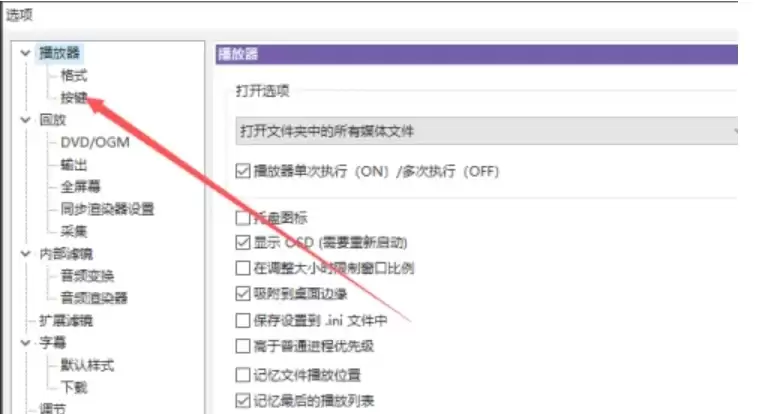
接着,系统会弹出“参数选项”窗口。在左侧功能分类栏中找到并点击“按键”。右侧面板将显示所有键盘和鼠标的快捷操作设置。
自定义按键步骤
在右侧列表中,你可以看到各类功能,例如:
- 播放控制
- 音量调节
- 窗口管理
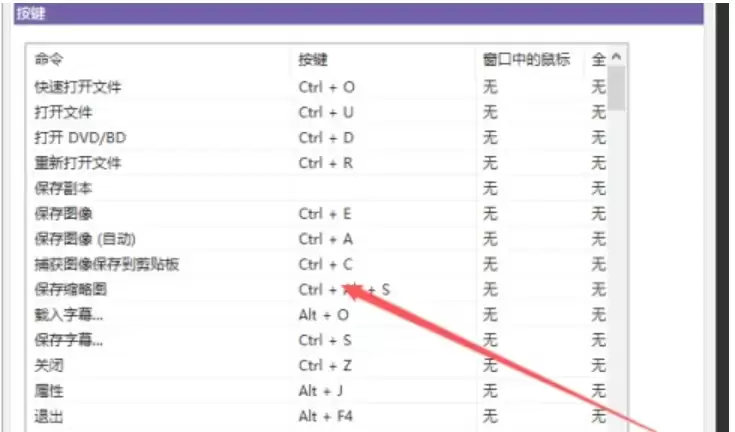
找到你想修改的功能(如“播放/暂停”),用鼠标单击其后方对应的快捷键输入框。
点击后,输入框进入待输入状态。此时,直接在键盘上按下你希望设定的组合键(例如“Ctrl + P”),系统会自动识别并显示。
完成设置
最后,请检查新快捷键是否与其他软件冲突。确认无误后,点击窗口底部的“确定”按钮,设置即刻生效。
你可以立即测试新快捷键是否工作正常。
操作口诀
整个过程可总结为:右键调选项,左侧找按键,点击需改项,键盘按新键,最后点确定。
你可以将快进、截图、切换字幕等常用操作都改为顺手的按键,打造个性化的播放器操控台。

来源:整理自互联网
免责声明:文中图文均来自网络,如有侵权请联系删除,心愿游戏发布此文仅为传递信息,不代表心愿游戏认同其观点或证实其描述。
相关文章
更多-

- KMPlayer字幕设置教程:轻松添加与调整字幕
- 时间:2026-05-16
-

- KMPlayer音频设置教程:如何调整音效与声道
- 时间:2026-05-16
-

- KMPlayer重低音开启教程与音效增强设置指南
- 时间:2026-05-16
-

- KMPlayer色彩调整教程:轻松优化视频画面效果
- 时间:2026-05-16
-

- KMPlayer隐藏边框教程:轻松实现无边框播放界面
- 时间:2026-05-16
-

- KMPlayer怎么使用?KMPlayer如何加快播放速度?
- 时间:2026-02-08
-
- Kmplayer怎么调整默认快进时间
- 时间:2025-09-23
-
- Kmplayer怎么记住上次播放位置
- 时间:2025-09-23
精选合集
更多大家都在玩



大家都在看
更多-

- Win7电脑设置自动关机步骤详解
- 时间:2026-05-15
-

- 耐玩的手机赛车游戏推荐
- 时间:2026-05-15
-

- 微博特别关注设置步骤详解
- 时间:2026-05-15
-

- 天猫实物红包使用指南与详细步骤解析
- 时间:2026-05-15
-
- 华硕发布2026款ROG NUC迷你主机 搭载全新酷睿Ultra处理器与RTX 5080移动显卡
- 时间:2026-05-15
-

- 360浏览器字体大小怎么调 页面文字调整设置教程
- 时间:2026-05-15
-

- 梦幻西游手游零氪平民职业推荐 哪个更适合长期玩
- 时间:2026-05-15
-

- 捷德奥特曼游戏免费下载
- 时间:2026-05-15