Realtek音频管理器中文设置方法详解
时间:2026-05-17 | 作者:318050 | 阅读:0RealTek高清晰音频管理器简介
RealTek高清晰音频管理器是优化PC音频体验的利器。
它拥有直观的界面、丰富的音效增强功能以及广泛的硬件兼容性。
虽然偶尔会遇到兼容性小问题,但其综合表现依然让它成为大多数用户的首选。
这款软件与硬件深度整合,提供了低延迟、高兼容性的音频控制方案。
对于依赖主板集成声卡的主流用户群体来说,它尤其友好。
如何将界面切换为中文
如果你刚接触它,发现界面是英文,操作不顺手,别担心。
将其切换为中文界面其实很简单,只需要几个步骤。
下面,我们就来一步步操作。
第一步:打开控制面板
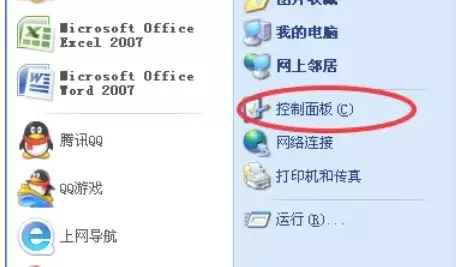
首先,点击桌面左下角的“开始”按钮。
在弹出的菜单中,找到并点击“控制面板”将其打开。
第二步:找到音频管理器
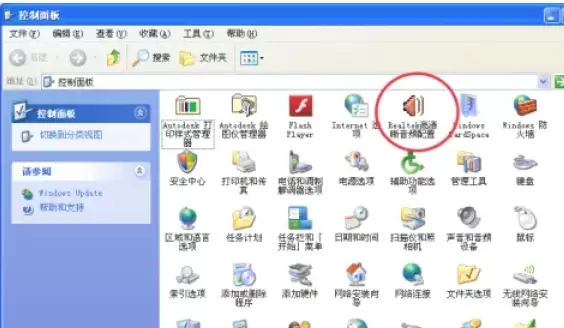
在控制面板的界面里,仔细寻找并双击“Realtek高清晰音频管理器”的图标。
请注意:不同版本的Windows或驱动程序,这个图标的名称可能略有差异。
例如,有时会显示为“Realtek Audio Manager”。认准Realtek这个关键词即可。
第三步:进入音频I/O设置
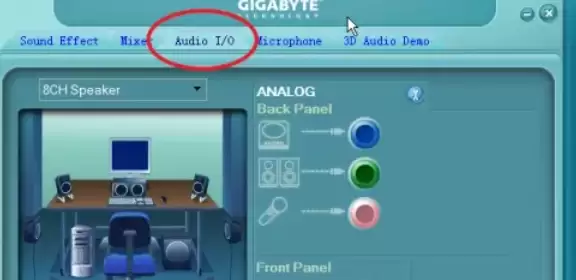
打开Realtek高清晰音频管理器后,将视线移到上方的选项卡。
找到并点击“音频I/O”标签(有些版本可能叫类似的名称)。
进入这个标签页后,注意界面左下方,通常会有一个类似“i”字母的信息或设置图标,点击它。
第四步:选择中文语言
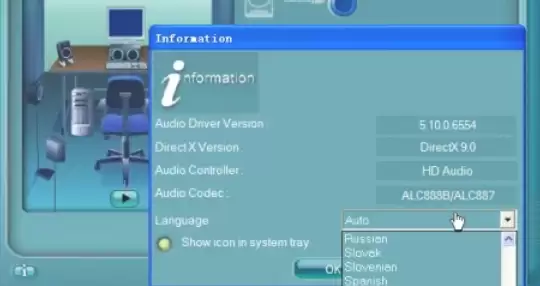
点击之后,会弹出一个设置窗口。
在这个窗口里,找到“语言”或“Language”选项。
点击旁边的下拉菜单,从列表中选择“中文(简体)”或“Chinese (Simplified)”。

第五步:保存并应用设置
选择好中文后,直接点击窗口下方的“确定”或“OK”按钮来保存设置。
请注意:部分旧版本的软件可能会要求先点击“应用”,再点击“确定”。按顺序操作即可。
第六步:重启电脑生效
完成以上设置后,关闭所有窗口,回到桌面。
最后一步,也是关键一步:重启你的电脑。
这样,新的语言设置才会完全生效。再次打开Realtek高清晰音频管理器时,你就能看到熟悉的中文界面了。

来源:整理自互联网
免责声明:文中图文均来自网络,如有侵权请联系删除,心愿游戏发布此文仅为传递信息,不代表心愿游戏认同其观点或证实其描述。
相关文章
更多-

- 如何修改Realtek高清音频管理器中的音频格式
- 时间:2026-05-17
-

- Realtek音频管理器自定义文件夹图标设置教程
- 时间:2026-05-17
-

- Realtek音频管理器耳机设置优化指南
- 时间:2026-05-17
-
- Realtek高清音频管理器设置隐藏方法详解
- 时间:2026-05-17
-
- Realtek 高清音频管理器前面板设置方法详解
- 时间:2026-05-17
-

- 如何关闭Realtek高清晰音频管理器任务栏图标
- 时间:2026-05-17
-
- 如何关闭RealTek高清晰音频管理器开机自启动
- 时间:2026-05-17
-
- Realtek音频管理器麦克风与音响同步设置教程
- 时间:2026-05-17
精选合集
更多大家都在玩
热门话题
大家都在看
更多-

- iOS 13.5.1电池续航差是电池耗电问题吗
- 时间:2026-07-25
-

- 苹果教育优惠开启 附购买攻略
- 时间:2026-07-25
-

- 苹果iOS 14 beta 2 测试版主要更新内容:除细节变化外修复多项Bug
- 时间:2026-07-25
-

- iOS 14 beta 2 是否解决内存占用过多问题?
- 时间:2026-07-25
-

- 受欢迎的奥特曼游戏有哪些
- 时间:2026-07-25
-

- iOS 14信息应用5大更新变化
- 时间:2026-07-25
-

- iOS 14正式版上线时间公布 官方全新介绍
- 时间:2026-07-25
-

- 最新苹果iOS 14 Beta 2版本更新内容全解析与升级教程
- 时间:2026-07-25