Realtek音频管理器耳机设置优化指南
时间:2026-05-17 | 作者:318050 | 阅读:0Realtek音频管理器:优化耳机体验的关键设置
Realtek高清晰音频管理器是集成声卡电脑的核心管理工具。它能让你直观、细致地调控音频输入与输出。
无论是切换扬声器和耳机,优化麦克风通话质量,还是开启虚拟环绕声,都离不开它的设置界面。
今天,我们就来聊聊如何通过几个关键设置,让耳机使用体验更上一层楼。
第一步:打开控制面板
点击屏幕左下角的Windows“开始”按钮。
在搜索框里输入“控制面板”,然后点击进入。这是找到音频管理器的经典路径之一。

第二步:找到音频管理器
在控制面板界面中,寻找名为“Realtek高清晰音频管理器”的图标。
如果没看到,可以尝试另一个快捷入口:
- 右键点击任务栏右下角的小喇叭音量图标。
- 查看菜单中是否有“声音管理器”或“音频设备设置”选项。
- 点击该选项同样能直达目的地。
第三步:进入高级设置
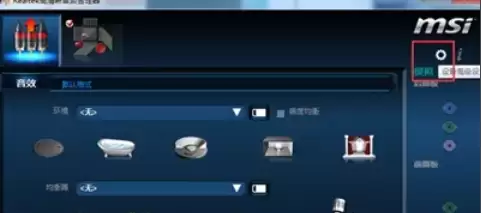
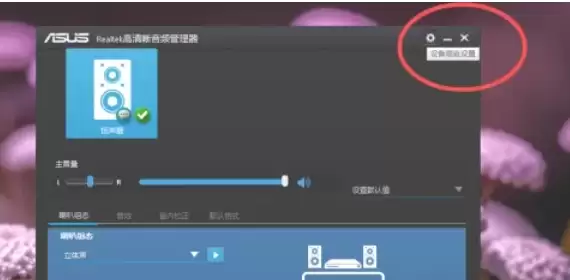
打开Realtek音频管理器后,注意窗口右上角。
点击齿轮形状的“设置”图标,进入“高级设置”页面。
第四步:调整前后音频口行为
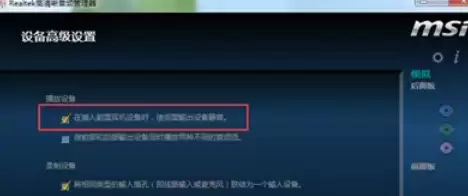
在“高级设置”页面,找到关键选项:
“在插入前面耳机设备时,使后面输出设备静音”。
这个功能本意是方便自动切换,但有时会造成困扰。例如,它会导致前后音频口无法同时输出。
请取消勾选此选项(去掉前面的√),然后点击“确定”保存。
第五步:禁用前置面板插孔检测
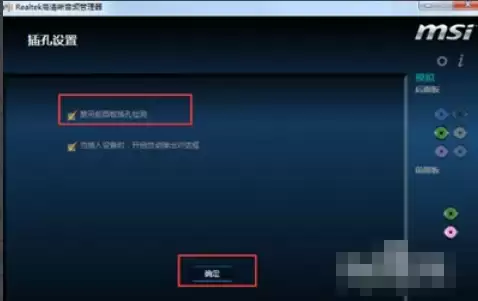
回到主界面,找到右下角的“扳手”工具图标并点击。
在弹出的“面板设置”窗口中,勾选“禁用插口检测”选项。
这个操作能解决耳机插入前面板后不被识别或频繁弹出检测窗口的问题。

第六步:保存并完成
最后,点击“确定”按钮保存此项设置。
至此,影响耳机使用的几个常见设置就调整完毕了。

来源:整理自互联网
免责声明:文中图文均来自网络,如有侵权请联系删除,心愿游戏发布此文仅为传递信息,不代表心愿游戏认同其观点或证实其描述。
相关文章
更多-

- 如何修改Realtek高清音频管理器中的音频格式
- 时间:2026-05-17
-

- Realtek音频管理器自定义文件夹图标设置教程
- 时间:2026-05-17
-
- Realtek高清音频管理器设置隐藏方法详解
- 时间:2026-05-17
-
- Realtek 高清音频管理器前面板设置方法详解
- 时间:2026-05-17
-

- 如何关闭Realtek高清晰音频管理器任务栏图标
- 时间:2026-05-17
-
- Realtek音频管理器中文设置方法详解
- 时间:2026-05-17
-
- 如何关闭RealTek高清晰音频管理器开机自启动
- 时间:2026-05-17
-
- Realtek音频管理器麦克风与音响同步设置教程
- 时间:2026-05-17
精选合集
更多大家都在玩
热门话题
大家都在看
更多-

- iOS 13.5.1电池续航差是电池耗电问题吗
- 时间:2026-07-25
-

- 苹果教育优惠开启 附购买攻略
- 时间:2026-07-25
-

- 苹果iOS 14 beta 2 测试版主要更新内容:除细节变化外修复多项Bug
- 时间:2026-07-25
-

- iOS 14 beta 2 是否解决内存占用过多问题?
- 时间:2026-07-25
-

- 受欢迎的奥特曼游戏有哪些
- 时间:2026-07-25
-

- iOS 14信息应用5大更新变化
- 时间:2026-07-25
-

- iOS 14正式版上线时间公布 官方全新介绍
- 时间:2026-07-25
-

- 最新苹果iOS 14 Beta 2版本更新内容全解析与升级教程
- 时间:2026-07-25