Realtek高清音频管理器设置隐藏方法详解
时间:2026-05-17 | 作者:318050 | 阅读:0Realtek高清晰音频管理器简介
Realtek高清晰音频管理器是一款集成在众多主板和笔记本电脑中的音频控制软件。
它的界面设计直观,主要分为四大核心模块:
- 扬声器
- 麦克风
- 音效
- 设备高级设置
软件采用分层式布局,各项功能一目了然。用户可以通过滑动条、下拉菜单或预设模式快速完成操作,例如:
- 调整音量
- 切换输入输出设备
- 启用一键音效
在“音效”选项卡中,直接点选“影院模式”或“游戏模式”,系统会自动调配混响、低音增强等参数。这省去了手动微调的麻烦,对非专业用户非常友好。
不过,有些用户可能觉得任务栏里的Realtek图标占地方,希望界面更简洁。如何隐藏这个图标呢?操作并不复杂,跟随下面几个步骤,一分钟就能搞定。
第一步:定位图标
首先,将目光移到屏幕右下角的任务栏通知区域。正常情况下,你会看到一个红色圆形或扬声器形状的图标,那就是Realtek高清晰音频管理器的入口。
如果没找到它也别急,它可能被系统自动隐藏了。你可以点击任务栏最右侧那个向上的小箭头(“显示隐藏的图标”),在展开的列表里找找看。
如果这里也没有,就需要检查系统的图标显示设置:
- 在任务栏空白处点击右键,选择“任务栏设置”。
- 找到“选择哪些图标显示在任务栏上”这个选项。
- 确保Realtek音频相关的开关是打开状态。
第二步:打开管理器
找到图标后,在其上方点击鼠标右键。在弹出的菜单中,通常会有一个“打开声音管理器”或“音频设备设置”的选项,点击它即可进入主界面。
当然,更直接的方法是直接双击这个图标,效果是一样的。如果右键菜单里没有相关选项,双击就是最可靠的打开方式。
第三步:进入高级设置
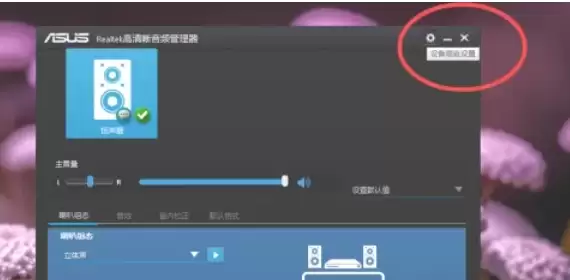
Realtek高清晰音频管理器的主窗口打开后,我们需要找到进阶设置入口。
它的名字通常是“设备高级设置”,位置可能在窗口的右上角,也可能在左侧的功能列表中,仔细找一下就能发现。
第四步:点击选项
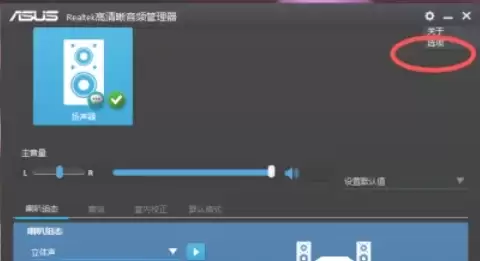
进入“设备高级设置”页面后,页面里通常会有一个“选项”按钮(有些版本也可能叫“更多设置”或类似名称)。点击它,我们离目标就更近一步了。
第五步:取消图标显示
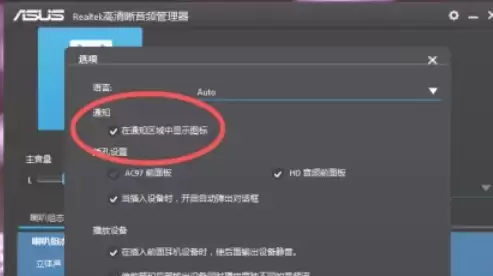
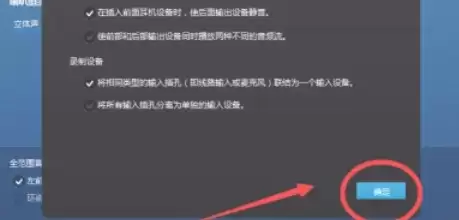
点击“选项”后,会弹出一个新的设置窗口。在这个窗口里,你需要仔细寻找一个关键选项。
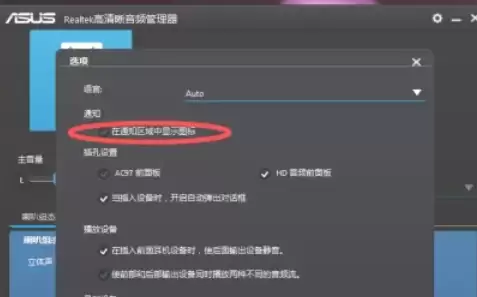
它的描述通常是“在通知区域中显示图标”或“在任务栏显示图标”。找到后,将其前面的勾选(√)取消掉。
这一步是隐藏图标的核心操作。取消勾选意味着你告诉系统:不需要在任务栏显示这个图标了。
第六步:保存并生效
最后一步,千万别忘了保存设置。在弹出的设置窗口右下角,点击“确定”或“应用”按钮。
点击之后,任务栏上的Realtek图标会立刻消失,桌面恢复清爽。
至此,整个隐藏操作就完成了。以后如果需要再次调出这个管理器,可以通过以下方式进入:
- 系统控制面板中的“声音”设置
- 重新安装驱动程序时附带的快捷方式
图标不会再自动出现在任务栏打扰你了。

来源:整理自互联网
免责声明:文中图文均来自网络,如有侵权请联系删除,心愿游戏发布此文仅为传递信息,不代表心愿游戏认同其观点或证实其描述。
相关文章
更多-
- 如何修改Realtek高清音频管理器中的音频格式
- 时间:2026-05-17
-
- Realtek音频管理器自定义文件夹图标设置教程
- 时间:2026-05-17
-
- Realtek音频管理器耳机设置优化指南
- 时间:2026-05-17
-
- Realtek 高清音频管理器前面板设置方法详解
- 时间:2026-05-17
-

- 如何关闭Realtek高清晰音频管理器任务栏图标
- 时间:2026-05-17
-
- Realtek音频管理器中文设置方法详解
- 时间:2026-05-17
-
- 如何关闭RealTek高清晰音频管理器开机自启动
- 时间:2026-05-17
-
- Realtek音频管理器麦克风与音响同步设置教程
- 时间:2026-05-17
精选合集
更多大家都在玩
热门话题
大家都在看
更多-

- iOS 13.5.1电池续航差是电池耗电问题吗
- 时间:2026-07-25
-

- 苹果教育优惠开启 附购买攻略
- 时间:2026-07-25
-

- 苹果iOS 14 beta 2 测试版主要更新内容:除细节变化外修复多项Bug
- 时间:2026-07-25
-

- iOS 14 beta 2 是否解决内存占用过多问题?
- 时间:2026-07-25
-

- 受欢迎的奥特曼游戏有哪些
- 时间:2026-07-25
-

- iOS 14信息应用5大更新变化
- 时间:2026-07-25
-

- iOS 14正式版上线时间公布 官方全新介绍
- 时间:2026-07-25
-

- 最新苹果iOS 14 Beta 2版本更新内容全解析与升级教程
- 时间:2026-07-25