SketchUp玻璃门建模教程:从入门到精通
时间:2026-05-18 | 作者:318050 | 阅读:0在SketchUp草图大师里,一个精致的玻璃门往往能成为建筑模型的点睛之笔。它不仅能提升空间的通透感,还能为整体设计增添现代气息。
下面,我们就来一步步拆解,如何从无到有地创建这样一个既美观又带动态效果的玻璃门。
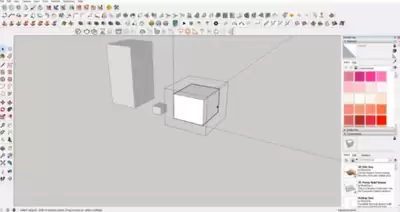
一、建立门框
万事开头难,但门框是基础。
首先,拿起“直线”工具,在预定的墙洞位置勾勒出门框的轮廓。这里的关键是尺寸和角度要准——门是内开还是外开?标准尺寸是多少?
用“量角器”工具辅助,确保四个角都是标准的90度直角,这样后续工作才不会跑偏。
轮廓画好后,别让它只是个平面。使用“推拉”工具,轻轻一拉,给门框赋予厚度和高度,一个立体的门洞雏形就出来了。
二、添加玻璃材质
门框有了,接下来就是灵魂所在——玻璃。
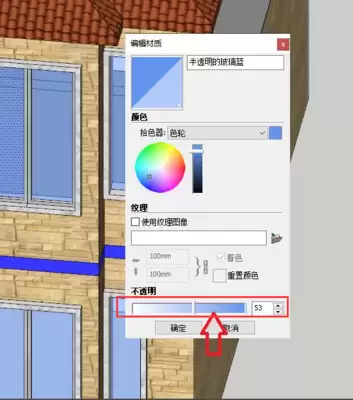
选中门框中间那个面,打开“材质”工具。在材质库里搜索“玻璃”,你会看到一系列选项,从完全透明的清玻到略带颜色的灰玻、蓝玻,甚至还有磨砂纹理。
选择与你设计风格最搭的一款,点击赋予。瞬间,那个面就有了玻璃的质感,光线穿透的感觉开始显现。
三、制作门的开启效果
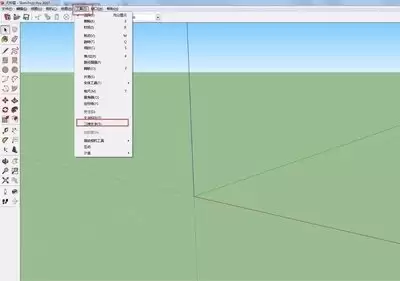
静态的门固然好,但能动的门更显真实。这一步,我们要让门“活”起来。
操作步骤如下:
- 使用“旋转”工具,以门框一侧为轴心,将门扇旋转到一个打开的角度,比如30度或90度。
- 然后,转到“窗口”菜单下的“动画”选项,点击“添加场景”,记录下这个打开的状态。
- 接着,把时间轴上的滑块拖到后面一点,再次用“旋转”工具把门扇转回关闭的位置,并“添加”另一个场景。
简单两步,一个从开到关(或从关到开)的平滑动画就创建好了。播放一下,看看效果是不是很自然?
四、细节调整
魔鬼藏在细节里。一扇光秃秃的玻璃门总感觉少了点什么,对吧?是时候添加门把手了。
用“圆柱”工具,创建一个细长的圆柱体,调整其大小和比例,让它看起来像个把手。然后,将它移动到门扇上合适的高度和位置,并赋予一个金属或黑色的材质。
别忘了光影——在“阴影”设置里,调整太阳光的日期、时间和明暗强度,观察阴影如何落在门框和玻璃上。适当的光影能让玻璃的反射和折射效果更加立体,大大提升逼真度。
五、渲染输出
最后,让我们把作品呈现出来。
选择你习惯的渲染器(无论是V-Ray、Enscape还是SketchUp自带的),设置好输出分辨率、光照质量和环境效果。
点击渲染按钮,稍等片刻。当最终的效果图呈现在你面前时,你会发现,之前每一步的细致打磨都是值得的。
这扇漂亮的玻璃门,无疑为你的整个设计作品注入了独特的魅力与生命力。

来源:整理自互联网
免责声明:文中图文均来自网络,如有侵权请联系删除,心愿游戏发布此文仅为传递信息,不代表心愿游戏认同其观点或证实其描述。
相关文章
更多-
- SketchUp怎么画圆弧线零基础入门详细步骤图文教程
- 时间:2026-07-02
-

- SketchUp封面失败快速解决方法
- 时间:2026-07-01
-
- SketchUp路径跟随工具快速绘制球体建模教程
- 时间:2026-06-29
-
- SketchUp曲面模型贴图操作步骤详解与实用技巧分享
- 时间:2026-06-29
-
- SketchUp模型贴材质教程从入门到精通
- 时间:2026-06-28
-
- SketchUp草图大师隐藏后边线教程
- 时间:2026-06-27
-

- SketchUp曲面模型贴图全面方法与实用步骤技巧详解
- 时间:2026-06-23
-

- SketchUp草图大师护墙板建模教程
- 时间:2026-06-22
精选合集
更多大家都在玩
大家都在看
更多-

- 高考志愿填报模板完整版附表格填写示例
- 时间:2026-07-04
-

- 2026好玩的挂机手游推荐
- 时间:2026-07-04
-

- 高考志愿填报规划师职业前景与报考指南
- 时间:2026-07-04
-

- 高考志愿填报实用指导与技巧
- 时间:2026-07-04
-

- 高考志愿填报时间安排
- 时间:2026-07-04
-

- 高考志愿填报系统使用技巧与注意事项
- 时间:2026-07-04
-

- 高考志愿填报模拟系统指南
- 时间:2026-07-04
-

- 高考志愿填报方法与技巧详解
- 时间:2026-07-04