PPT页眉页脚设置教程详解步骤
时间:2026-05-19 | 作者:318050 | 阅读:0想让PPT更专业?从页眉页脚开始
想让你的PPT看起来更规范、更专业?给幻灯片加上页眉和页脚是个立竿见影的好办法。
操作起来其实很简单,跟着下面的步骤走,几分钟就能搞定。
第一步:打开设置窗口
首先,打开你需要处理的PPT文档。
在顶部菜单栏找到“插入”选项卡,点击后,在功能区内就能看到“页眉和页脚”按钮。
点击它,会弹出一个设置窗口,所有相关的操作都在这里进行。
第二步:为幻灯片添加内容
在弹出的设置窗口中,你会看到几个关键的选项:
1. 幻灯片编号
勾选这个选项,PPT就会自动为每一页幻灯片加上顺序编号。
这对于篇幅较长的演示文稿尤其有用,方便演讲者和观众随时把握进度和结构。
2. 页脚
在下面的文本框中,你可以输入想在每页底部显示的信息。
比如项目名称、公司Logo或一句核心口号。这部分内容是自定义程度最高的。
3. 日期和时间
勾选后,你可以选择:
- “自动更新”:每次打开文件都会显示当前日期。
- “固定”:手动输入一个特定的日期,适用于需要记录版本或特定汇报日的场景。
第三步:处理备注页
这个设置窗口同样控制着“备注页”的页眉页脚。
备注页是给演讲者自己看的,可以放一些提示要点。
如果你不希望刚才设置的页眉页脚信息出现在观众看到的幻灯片上,只需勾选“在幻灯片上不显示”即可。
它们将只出现在备注页和讲义中。
第四步:应用范围选择
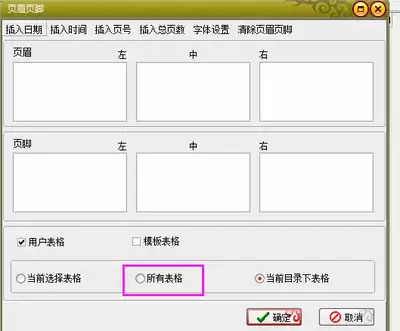
所有内容设置好后,注意底部的两个按钮:
- 点击“全部应用”:你刚才的所有设置会应用到整个演示文稿的每一张幻灯片。
- 点击“应用”:设置只对当前选中的这张或这几张幻灯片生效。
这个功能在制作包含不同章节或部分的PPT时非常实用。
第五步:深度自定义格式
觉得默认的位置、字体不好看?想进行更精细的调整?
这就需要进入“幻灯片母版”视图了。
点击“视图”菜单,选择“幻灯片母版”,你会进入一个全新的编辑界面。
在这里,你可以直接选中页脚区或编号占位符,像编辑普通文本框一样:
- 随意拖动改变位置。
- 通过“开始”菜单更改字体、颜色、大小。
这里做的任何格式改动,都会统一应用到所有基于该母版的幻灯片上,效率非常高。
总结
跟着这五步走一遍,你的PPT就已经拥有了规整的页眉页脚。
这些看似微小的信息,不仅能提升文档的专业度,还能在演讲过程中默默地为观众提供指引,让整个演示的体验更加流畅。

来源:整理自互联网
免责声明:文中图文均来自网络,如有侵权请联系删除,心愿游戏发布此文仅为传递信息,不代表心愿游戏认同其观点或证实其描述。
相关文章
更多-

- 熊猫办公官网首页入口与登录地址查询方法
- 时间:2026-07-02
-

- PPT幻灯片背景填充设置完整详细教程与方法
- 时间:2026-07-01
-

- PPT制作电子相册的技巧与步骤
- 时间:2026-06-29
-
- PPT时间轴动态图插入技巧
- 时间:2026-06-29
-
- PPT统一背景的简单设置方法
- 时间:2026-06-12
-

- 优品PPT官网入口直达
- 时间:2026-06-11
-

- PPT更换背景图片的设置方法详解
- 时间:2026-06-06
-

- PPT文档设置密码限制他人查看修改权限
- 时间:2026-06-01
精选合集
更多大家都在玩
大家都在看
更多-

- 高考志愿填报模板完整版附表格填写示例
- 时间:2026-07-04
-

- 2026好玩的挂机手游推荐
- 时间:2026-07-04
-

- 高考志愿填报规划师职业前景与报考指南
- 时间:2026-07-04
-

- 高考志愿填报实用指导与技巧
- 时间:2026-07-04
-

- 高考志愿填报时间安排
- 时间:2026-07-04
-

- 高考志愿填报系统使用技巧与注意事项
- 时间:2026-07-04
-

- 高考志愿填报模拟系统指南
- 时间:2026-07-04
-

- 高考志愿填报方法与技巧详解
- 时间:2026-07-04