笔记本电脑蓝屏故障解决方法与系统恢复指南
时间:2026-05-19 | 作者:318050 | 阅读:0笔记本电脑蓝屏怎么办?别慌,一步步排查解决
笔记本电脑突然蓝屏,工作进度戛然而止,让人心塞。这其实是系统发出的严重错误信号,但通常有迹可循。
常见原因包括:内存条松动、硬盘坏道、驱动程序冲突、系统文件损坏,或笔记本散热不佳导致过热。
下面,我们梳理几个行之有效的排查和解决方法,帮你将系统拉回正轨。
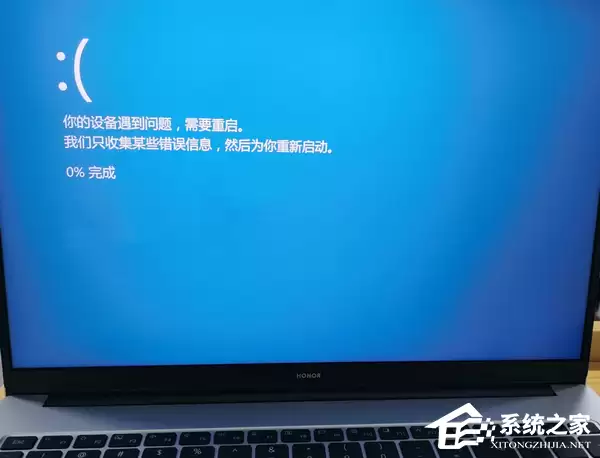
具体操作步骤
方法一:运行系统文件检查器
系统核心文件损坏是蓝屏的常见原因。Windows自带的系统文件检查工具(SFC)和部署映像服务与管理工具(DISM)是修复这类问题的利器。
操作步骤如下:
- 在开始菜单搜索“Powershell”,右键选择“以管理员身份运行”。
- 依次复制粘贴并执行以下命令(每条命令执行完毕后再输入下一条):
sfc /scannow
Dism /Online /Cleanup-Image /CheckHealth
Dism /Online /Cleanup-Image /ScanHealth
DISM /Online /Cleanup-Image /RestoreHealth
这个过程可能需要一些时间,请耐心等待。全部执行完成后,重启电脑,检查问题是否解决。
方法二:执行干净启动
如果系统文件没问题,问题可能出在后台程序或服务冲突上。“干净启动”能让Windows以最少的驱动和启动程序运行,帮助判断是否为第三方软件导致蓝屏。
具体步骤:
- 在任务栏搜索框输入“msconfig”,打开“系统配置”。
- 切换到“服务”选项卡,勾选“隐藏所有Microsoft服务”,然后点击“全部禁用”。
- 切换到“启动”选项卡,点击“打开任务管理器”。
- 在任务管理器的“启动”页面,将列出的所有启动项逐一“禁用”。
- 关闭任务管理器,回到“系统配置”点击“确定”,并根据提示重启电脑。
重启后,电脑进入干净启动环境。观察是否还会蓝屏。如果问题消失,说明是某个被禁用的服务或启动项引起的,可以逐步恢复它们来定位具体程序。
如果上述软件层面的方法都尝试后,蓝屏问题依旧,那么就需要考虑硬件因素或更彻底的解决方案了。
终极方案:重装系统
当所有常规排查和修复手段都无效时,重装系统往往是解决深层、顽固性系统问题的最有效方法。这相当于给电脑进行一次彻底的“格式化”和“重装”,能清除所有潜在的损坏文件、冲突驱动和恶意软件。
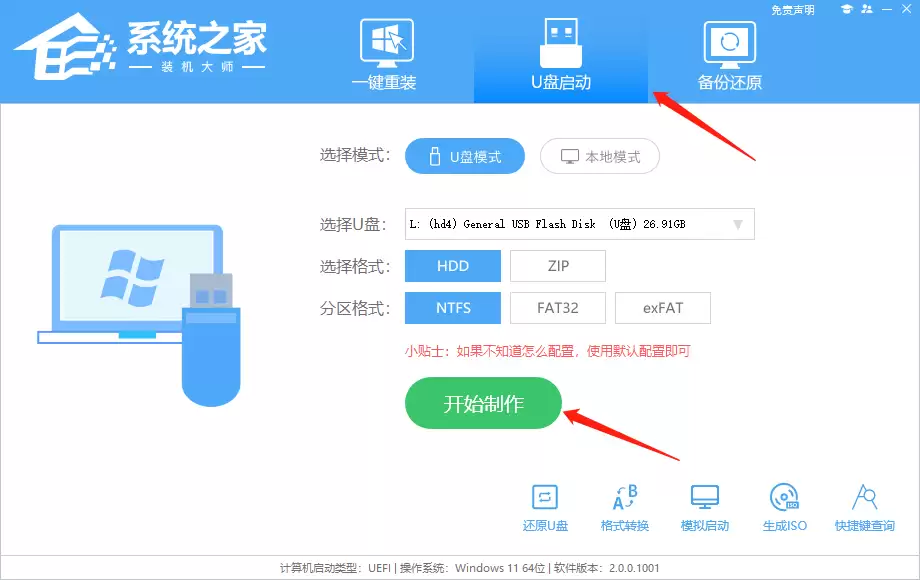
重装系统前,务必做好重要数据备份。你需要准备一个8GB或以上的U盘,并按照详细的图文教程操作。
整个过程虽然需要一些技术操作,但只要按部就班,大多数用户都能独立完成。

来源:整理自互联网
免责声明:文中图文均来自网络,如有侵权请联系删除,心愿游戏发布此文仅为传递信息,不代表心愿游戏认同其观点或证实其描述。
相关文章
更多-

- 笔记本电脑连不上WiFi?Windows无线网络故障修复技巧
- 时间:2026-06-09
-

- 笔记本电脑电池不充电显示已连接未充电的解决方法
- 时间:2026-06-08
-

- 15寸笔记本电脑长宽尺寸是多少厘米
- 时间:2026-06-06
-

- 华硕推出Radeon RX 9060 XT LP笔记本GPU显卡坞XG Core
- 时间:2026-06-02
-
- MacBook Neo卖爆后 Windows笔记本终于坐不住了!
- 时间:2026-05-30
-

- 戴尔电脑重装系统卡在开机界面解决方法
- 时间:2026-05-20
-
- 笔记本电脑无线网卡安装与使用设置教程
- 时间:2026-05-19
-
- 宏碁Swift X 14.5英寸OLED笔记本优惠600美元 RTX4060独显轻至3.5磅
- 时间:2026-05-19
精选合集
更多大家都在玩
大家都在看
更多-

- Zoom双显示器模式开启与设置教程
- 时间:2026-06-13
-

- Zoom会议时长查看与显示方法详解
- 时间:2026-06-13
-

- Zoom会议离开时如何设置确认弹窗提示
- 时间:2026-06-13
-

- 剪映上下分屏效果制作与设置教程
- 时间:2026-06-13
-

- 剪映咔嚓特效添加教程:轻松制作趣味转场
- 时间:2026-06-13
-

- 剪映翻页特效设置教程:轻松制作专业电子相册
- 时间:2026-06-13
-

- 剪映画面缩放设置教程:从基础到高级操作指南
- 时间:2026-06-13
-

- ToDesk安全密码设置教程:仅用安全密码验证登录
- 时间:2026-06-13