Lightroom视频缓存设置教程 限制存储空间占用方法
时间:2026-05-23 | 作者:宇宙开黑者 | 阅读:0处理视频时,Lightroom的缓存文件悄悄占满硬盘空间,导致软件卡顿、系统变慢。这恐怕是不少创作者都遇到过的小麻烦。
别担心,这个问题其实很好解决。核心就在于对软件缓存设置进行一番精准调控。
一、找到视频缓存设置入口
操作路径非常清晰:
- 启动Lightroom。
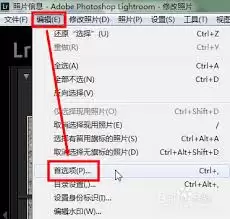
- 在顶部菜单栏点击「编辑」。
- 在下拉菜单中选择「首选项」。
这时会弹出一个设置窗口。你需要将目光转向「性能」这个选项卡。这里集中了影响软件运行效率的关键设置,其中就包括我们关心的视频缓存管理。
二、精准调控:位置与大小的设置
在「性能」选项卡中,你可以看到视频缓存的设置区域。
默认情况下,这些缓存文件会存放在系统指定的文件夹里。如果你好奇它们具体藏在哪,可以点击「视频缓存」旁边的「显示」按钮。系统会直接打开缓存文件夹,方便你查看或手动清理历史文件。
1. 手动限制缓存大小
限制缓存大小的核心操作,是调整「视频缓存大小」的滑块。
向左拖动滑块,即可降低缓存的上限容量,为硬盘腾出宝贵空间。
这里有个小权衡:缓存设得太小,可能在首次处理或回放某些视频时,需要等待软件重新生成缓存数据,导致短暂的加载延迟。因此,建议根据你常用的视频项目大小和硬盘剩余空间,设置一个合理的数值。
2. 开启自动管理(推荐)
另一个更省心的选择,是直接勾选「自动管理视频缓存」。
启用这个功能后,Lightroom会化身智能管家。它会主动监控你的系统资源和使用习惯,动态调整缓存空间。
此功能能在保证软件流畅运行的前提下,尽可能避免缓存文件无节制地膨胀。非常适合不想频繁手动调整的用户。
三、保存设置与后续优化
完成所有设置后,点击「确定」保存。Lightroom会立即开始按照新的规则来管理视频缓存。
如果未来某天你发现软件性能又有下降,或者硬盘空间再次告急,可以随时回到「编辑」>「首选项」>「性能」中,重新检查并优化视频缓存的设置。这是一个可以随实际需求动态调整的过程。
总结
合理限制Lightroom的视频缓存,是一个一举两得的操作:
- 释放被占用的磁盘空间。
- 为软件的流畅运行扫清潜在障碍。
掌握这个技巧,能让你在视频创作过程中更专注于内容本身,从而保障整个工作流程的高效与愉悦。

免责声明:文中图文均来自网络,如有侵权请联系删除,心愿游戏发布此文仅为传递信息,不代表心愿游戏认同其观点或证实其描述。
相关文章
更多-

- Lightroom怎么批量处理照片
- 时间:2026-10-20
-

- Lightroom批量导入照片教程 高效管理LR照片步骤详解
- 时间:2026-08-23
-

- Lightroom画质提升技巧 高清照片后期处理步骤详解
- 时间:2026-08-23
-

- Adobe Bridge与Lightroom优缺点全面对比:哪个更适合你的工作流
- 时间:2026-07-10
-

- Lightroom Classic 10.3永久版安装教程
- 时间:2026-07-02
-
- 苹果Mac电脑上彻底卸载Lightroom Classic 2019应用程序的完整教程
- 时间:2026-07-02
-
- Lightroom Classic CC 2019安装激活教程
- 时间:2026-07-02
-
- Lightroom照片批量导入管理操作步骤详解
- 时间:2026-06-01
精选合集
更多大家都在玩
热门话题
大家都在看
更多-

- 神明蜕变逆袭RPG《星途天城》正式公测,强力神话星灵签到送,新手也能全图鉴!
- 时间:2026-10-22
-

- 蚂蚁新村小课堂今日答案10月22日 光伏发电运维值班员管理的是什么能源
- 时间:2026-10-22
-
- 蚂蚁新村2026年10月22日答案最新
- 时间:2026-10-22
-
- 蚂蚁庄园答案2026年10月23日
- 时间:2026-10-22
-
- 蚂蚁庄园今天答题答案2026年10月23日
- 时间:2026-10-22
-
- 蚂蚁庄园今日答案2026年10月23日
- 时间:2026-10-22
-
- “菊花霜"指的是秋季的哪一场霜 蚂蚁庄园今日答案10.23
- 时间:2026-10-22
-
- 小鸡答题今天的答案是什么2026年10月23日
- 时间:2026-10-22