电脑USB接口无法识别设备的解决方法
时间:2026-05-25 | 作者:318050 | 阅读:0你有没有遇到过这种情况?把U盘、移动硬盘插进电脑,结果系统一点反应都没有,设备管理器里也找不到它。这确实很头疼,毕竟USB是我们最常用的数据传输通道。
其实,这种“没反应”的状况,根源通常跑不出几个方面:要么是物理连接或供电出了问题,要么是系统设置或驱动在“闹别扭”。别着急,咱们一步步来排查,大部分问题都能解决。
一、检查物理连接与供电状态
一切问题的排查,都得从最基础的物理层开始。USB设备能否被识别,首先取决于它有没有“吃饱饭”(供电)以及“路”通不通(数据连接)。
1. 清洁与重插
先拔下设备,用干净的软布或橡皮擦,轻轻擦拭USB插头上的金属触点。灰尘或轻微的氧化层,都可能导致接触不良。
2. 换个接口试试
电脑上的USB接口并非完全一样。优先尝试使用机箱背板上的接口,这些通常是主板直接提供的原生接口,供电更稳定。前置面板的接口通过线缆连接,有时会因线材或接触问题导致供电不足。
3. 检查独立供电
如果你连接的是移动硬盘等需要较大电流的设备,确保它的外接电源适配器已经插好并通电。供电不足是导致大容量移动硬盘无法识别的最常见原因之一。
4. 交叉验证
最后,把这个USB设备插到另一台正常的电脑上试试。
- 如果另一台电脑能识别,那问题就出在你的电脑上。
- 如果都不能识别,那很可能是设备本身已经损坏了。
二、禁用USB选择性暂停设置
这是Windows系统一个“好心办坏事”的节能功能。它的本意是在设备空闲时节省电力,但有时会过于“积极”,在设备还在工作时就切断了供电,导致设备突然“失联”。
操作步骤:
- 右键点击“此电脑”,选择“管理”,进入“设备管理器”。
- 找到“系统设备”并展开,你会看到好几个“USB根集线器”。
- 逐个右键点击它们,选择“属性”,切换到“电源管理”选项卡。
- 找到“允许计算机关闭此设备以节约电源”这个选项,取消它的勾选。
- 对所有USB根集线器都执行一遍这个操作。
完成后重启电脑试试,很多“时好时坏”的USB问题就此解决。
三、重新安装USB控制器驱动
如果所有USB接口都集体“罢工”,那很可能是管理它们的“总指挥”——USB控制器驱动——出了状况。驱动文件损坏或版本冲突,会让整个USB子系统瘫痪。
解决方法相当于给这个“总指挥”换套班子:
- 在“设备管理器”里,找到“通用串行总线控制器”并展开。
- 你会看到一系列诸如“USB Root Hub”、“Standard Enhanced PCI to USB Host Controller”等条目。
- 注意: 不要卸载最顶部的“通用串行总线控制器”父项。而是将其下的子项,特别是那些“USB Root Hub”和“Host Controller”,逐个右键选择“卸载设备”。
- 全部卸载完毕后,点击设备管理器顶部的“操作”菜单,选择“扫描检测硬件改动”。系统会自动重新安装驱动。
这个过程完成后,务必重启电脑,让新驱动完全生效。
四、禁用快速启动功能
Windows的“快速启动”是个混合关机模式。它虽然让开机速度变快,但有时也会带来麻烦。因为它并非完全关机,可能会让USB控制器的状态没有彻底复位,导致下次开机时无法正确初始化新插入的设备。
关闭步骤:
- 打开控制面板,进入“电源选项”。
- 点击左侧的“选择电源按钮的功能”。
- 点击“更改当前不可用的设置”。
- 向下滚动,找到“启用快速启动(推荐)”这个选项,取消它的勾选,保存修改。
关键一步:完成设置后,请执行一次完整的关机(不是重启),然后再开机。这样系统会以全新的状态加载USB驱动。
五、检查BIOS/UEFI中USB配置
如果以上软件方法都试过,问题依旧,那我们就得深入到电脑启动的最底层——BIOS/UEFI设置里去看看了。主板固件中的设置,会直接影响操作系统对USB设备的识别能力。
操作步骤:
- 开机时连续按Del、F2或F12键(具体按键因主板品牌而异)进入BIOS/UEFI界面。
- 在“Advanced”(高级)或“Integrated Peripherals”(集成外设)等菜单中,寻找与USB相关的设置。
有两个选项值得重点关注:
- XHCI Hand-off:对于Windows 10/11系统,建议将其设置为Enabled(启用)。这有助于系统更好地接管USB 3.0及以上版本的控制权。
- Legacy USB Support:对于现代操作系统,可以尝试将其设置为Disabled(禁用),以避免新旧驱动模式冲突。
修改完成后,保存设置并退出重启。这一步操作需要谨慎,如果不确定,可以查阅主板说明书或保持默认。
按照从简到繁的顺序走完这五步,绝大多数USB无法识别的问题都能找到症结。其实说到底,无非是“电”、“路”、“驱动”和“设置”这四道关卡,耐心排查,总能解决。

来源:整理自互联网
免责声明:文中图文均来自网络,如有侵权请联系删除,心愿游戏发布此文仅为传递信息,不代表心愿游戏认同其观点或证实其描述。
相关文章
更多-
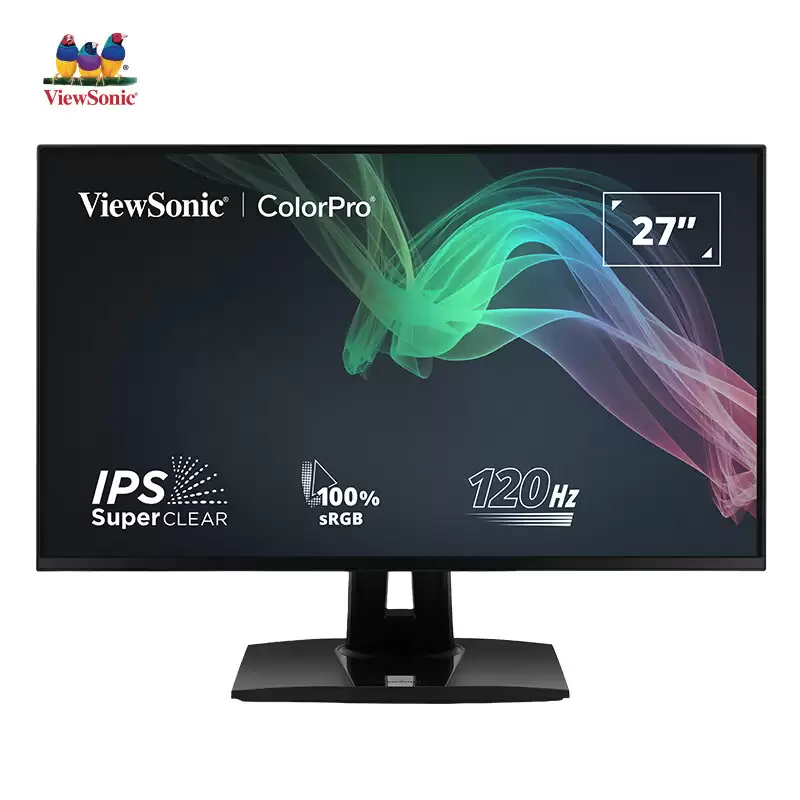
- 优派VP2768A-2新款27英寸2K分辨率120Hz刷新率高性能显示器 配备90瓦USB-C 售价3599元
- 时间:2026-07-25
-
- DiskGenius批量格式化USB磁盘教程
- 时间:2026-07-19
-
- USB启动盘制作全攻略教程
- 时间:2026-07-11
-
- 工控电脑USB转串口卡PCI转串口卡二合一COM口扩展卡
- 时间:2026-07-09
-
- iPhone 15 Type-C接口使用教程 充电与数据传输方法详解
- 时间:2026-07-01
-
- 亚马逊Prime Day大促 2米240W USB-C数据线2.80美元
- 时间:2026-06-26
-

- USB4 retimer芯片的主要优点与性能特点全面深度解析
- 时间:2026-06-26
-

- 电脑USB设备无法识别问题详细解决方法教程
- 时间:2026-06-12
精选合集
更多大家都在玩
热门话题
大家都在看
更多-

- iOS 13.5.1电池续航差是电池耗电问题吗
- 时间:2026-07-25
-

- 苹果教育优惠开启 附购买攻略
- 时间:2026-07-25
-

- 苹果iOS 14 beta 2 测试版主要更新内容:除细节变化外修复多项Bug
- 时间:2026-07-25
-

- iOS 14 beta 2 是否解决内存占用过多问题?
- 时间:2026-07-25
-

- 受欢迎的奥特曼游戏有哪些
- 时间:2026-07-25
-

- iOS 14信息应用5大更新变化
- 时间:2026-07-25
-

- iOS 14正式版上线时间公布 官方全新介绍
- 时间:2026-07-25
-

- 最新苹果iOS 14 Beta 2版本更新内容全解析与升级教程
- 时间:2026-07-25