Vegas视频素材镜头翻转效果制作详细教程
时间:2026-05-25 | 作者:怪兽小助手 | 阅读:0Vegas视频素材镜头翻转效果制作指南
在Vegas中为视频素材添加镜头翻转效果,过程直观且灵活。无论是静态的180度倒转,还是动态的旋转动画,都能轻松实现。
第一步:导入与准备
首先,将需要处理的视频素材导入项目媒体库,并将其拖拽到时间线上。
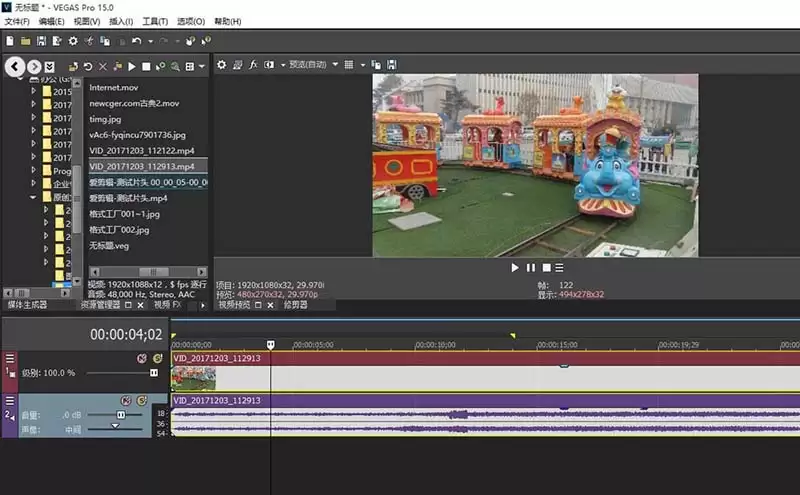
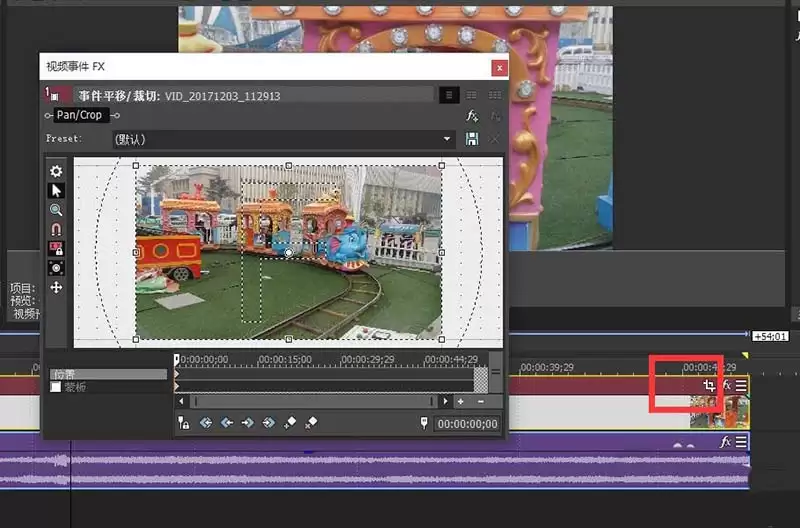
第二步:打开变换属性面板
点击视频片段右上角的“交叉弯角”图标。这将打开“视频事件FX”对话框,此处是调整素材变换属性的核心区域。
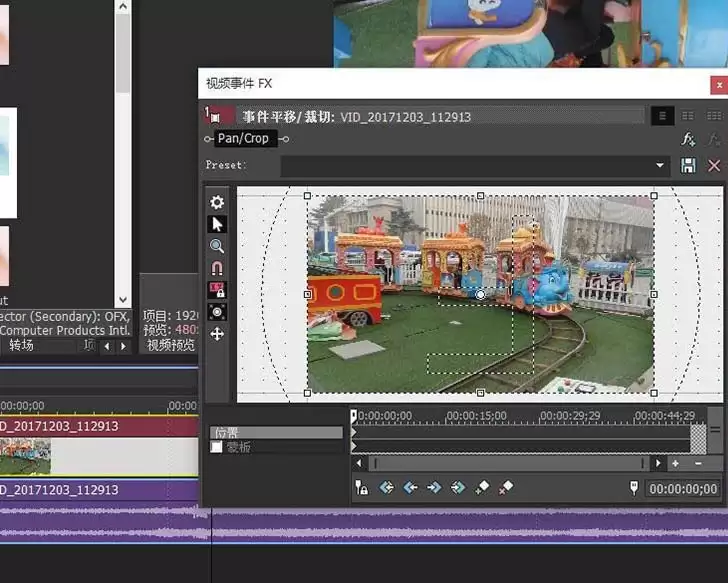
第三步:调整旋转参数
在设置面板中找到“旋转”参数。你可以:
- 直接用鼠标拖动旋转控制点。
- 或在数值框中手动输入“180”。
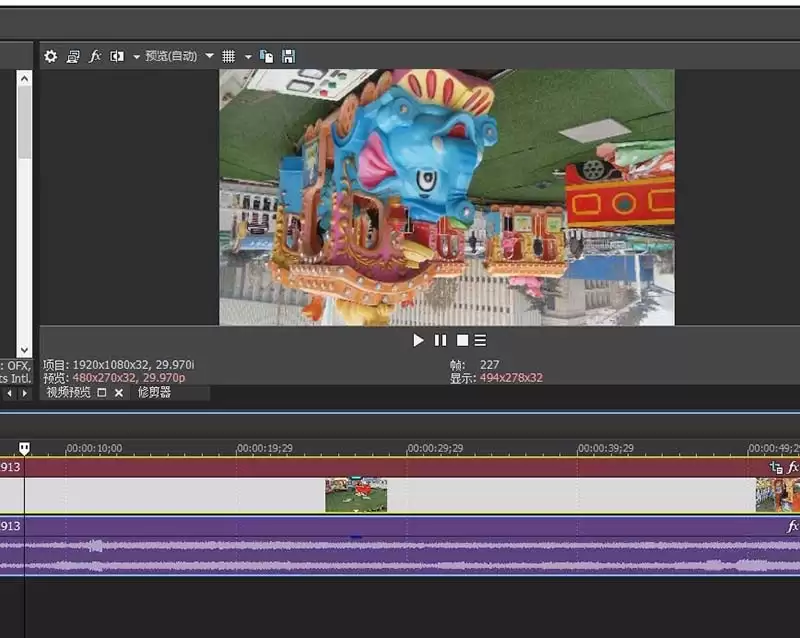
画面将立即上下颠倒,实现基础的静态翻转效果。
至此,静态镜头反转效果已完成。
第四步(可选):制作动态旋转动画
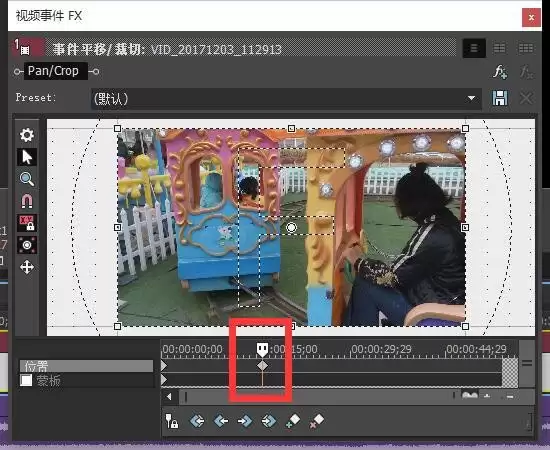
若想要平滑的翻转动画,需要使用关键帧:
- 将播放头移至时间线起点。
- 点击“旋转”参数前的“动画”按钮(小钟表图标),添加第一个关键帧,保持旋转角度为0。
- 将播放头移至希望翻转完成的时间点。
- 将旋转角度改为180度,系统会自动生成第二个关键帧。
这样,一段平滑的镜头旋转动画就制作完成了。
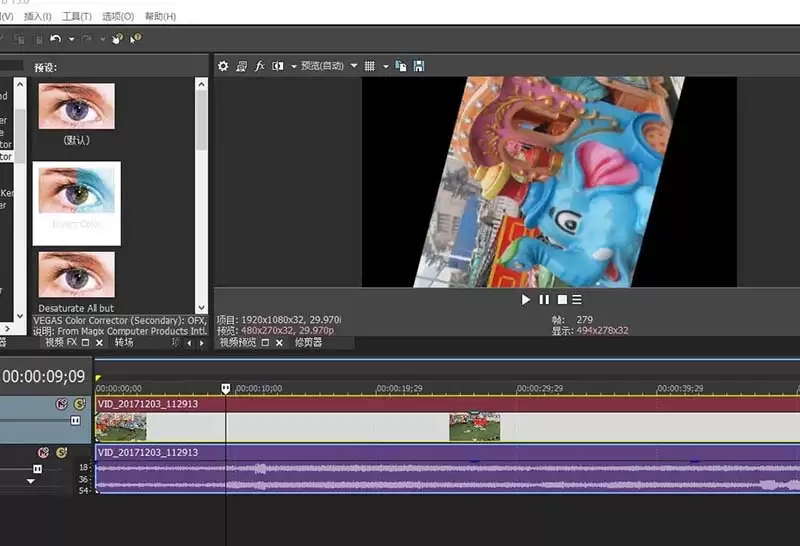
实时预览效果
在整个调整过程中,你可以随时通过软件右上角的视频预览窗口,实时查看最终效果,确保每一步都符合预期。

免责声明:文中图文均来自网络,如有侵权请联系删除,心愿游戏发布此文仅为传递信息,不代表心愿游戏认同其观点或证实其描述。
相关文章
更多-
- Vegas打字机字幕制作教程:详细步骤与技巧详解
- 时间:2026-08-23
-
- Vegas Pro设置素材运动路径的详细图文教程
- 时间:2026-08-23
-
- Vegas扫描效果制作教程:为视频素材添加专业扫描线
- 时间:2026-08-23
-
- Vegas视频淡入淡出制作教程:详细步骤详解
- 时间:2026-08-23
-
- Vegas中怎么设置素材运动路径与关键帧动画教程
- 时间:2026-08-17
-

- Vegas怎么裁剪视频?Vegas视频裁剪方法教程
- 时间:2026-08-17
-

- Vegas视频裁剪方法教程如何操作详细步骤指南
- 时间:2026-07-22
-
- Vegas视频音频分离方法详解
- 时间:2026-07-19
精选合集
更多大家都在玩
热门话题
大家都在看
更多-

- 精浓度越高消毒效果越好吗
- 时间:2026-09-22
-
- 蚂蚁庄园每日答题答案2026年9月23日
- 时间:2026-09-22
-
- “秋高气爽”主要是由于秋季空气中哪种成分减少 蚂蚁庄园今日答案9月23日
- 时间:2026-09-22
-
- 农谚“一场秋雨一场寒”描述的是秋季哪种天气现象 蚂蚁庄园今日答案9.23
- 时间:2026-09-22
-
- 蚂蚁庄园今天答题答案2026年9月23日
- 时间:2026-09-22
-
- 蚂蚁庄园答题今日答案2026年9月23日
- 时间:2026-09-22
-
- 蚂蚁庄园小课堂2026年9月23日最新题目答案
- 时间:2026-09-22
-
- 小鸡答题今天的答案是什么2026年9月23日
- 时间:2026-09-22