Cinema 4D如何让物体围绕边线旋转
时间:2026-05-25 | 作者:318050 | 阅读:0掌握C4D旋转技巧,让模型“活”起来
在Cinema 4D中,物体的旋转远不止是简单的自转。掌握以边或中心为轴进行旋转的技巧,能为动画和视觉表现注入灵魂,让静态模型瞬间“活”起来。
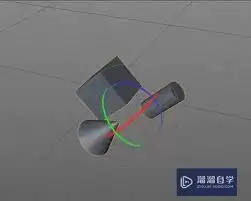
如何让物体围绕一条边旋转?
让物体围绕特定边旋转,是实现门轴开合、屏幕掀开等动作的关键。操作步骤如下:
- 第一步:选中目标物体,激活工具栏中的“旋转”工具。
- 第二步:在属性管理器的“坐标”或“对象”选项卡中,手动调整旋转轴心点的位置。
- 第三步:利用C4D的捕捉功能(如边捕捉),将轴心精准定位到目标边的任意点上。
- 第四步:通过鼠标拖拽或在属性栏输入精确角度,物体即会以该边为轴旋转。
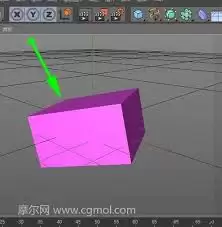
如何精确控制以中心旋转?
以中心旋转是更基础常用的操作。其核心在于精确控制与关键帧动画的结合。
选中物体后,默认旋转轴即为物体中心点。你可以在属性管理器中直接输入旋转角度值。
结合关键帧动画,可以轻松创建富有节奏感的旋转:
- 在起始帧,将旋转角度设为0度并打上关键帧。
- 在中间帧,将角度改为180度并记录关键帧。
- 在结束帧,设置回0度或360度。
这样一个往复旋转动画就完成了,常用于产品展示、动态Logo或循环背景元素。
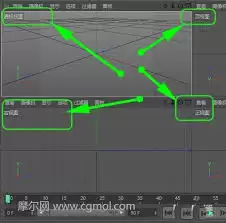
提升旋转动画的表现力
想让旋转动画更出彩,可以关注以下两点:
1. 调整动画节奏:通过曲线编辑器调整旋转动画的缓入缓出,实现平滑的速度变化。
2. 结合其他变换:将旋转与缩放、变形器等工具结合使用,能极大提升视觉层次感和动态复杂度。
总结:掌握运动轴心的核心逻辑
理解并灵活运用以边和以中心旋转,就掌握了三维动画中“运动轴心”的核心逻辑。
这让你能从“让物体动起来”升级到“让物体按你设想的方式精准运动”,为创作打开无限可能。

来源:整理自互联网
免责声明:文中图文均来自网络,如有侵权请联系删除,心愿游戏发布此文仅为传递信息,不代表心愿游戏认同其观点或证实其描述。
相关文章
更多-

- C4D建模小纸杯详细步骤教程
- 时间:2026-06-20
-

- Cinema 4D弹壳模型制作教程
- 时间:2026-06-19
-

- C4D视图物体消失后如何恢复显示
- 时间:2026-06-18
-

- Cinema 4D心形建模方法步骤
- 时间:2026-05-31
-
- Cinema 4D心形建模详解教程
- 时间:2026-05-30
-
- Cinema 4D旋转命令建模三维模型步骤详解
- 时间:2026-05-28
-
- Cinema 4D对象坐标修改方法与步骤详解
- 时间:2026-05-27
-
- Cinema 4D旋转建模教程详解三维模型制作步骤
- 时间:2026-05-26
精选合集
更多大家都在玩
大家都在看
更多-

- 植物大战僵尸2全植物获取攻略与解锁方法详解
- 时间:2026-06-20
-

- 植物大战僵尸2击杀鹦鹉技巧三招轻松通关
- 时间:2026-06-20
-

- 植物大战僵尸2通关攻略 巧用植物搭配轻松获胜
- 时间:2026-06-20
-

- 植物大战僵尸2西部第七关通关攻略与技巧详解
- 时间:2026-06-20
-

- 植物大战僵尸2绿色精华高效收集攻略
- 时间:2026-06-20
-

- 植物大战僵尸2机械牛打法攻略与通关技巧
- 时间:2026-06-20
-

- 植物大战僵尸2最强植物战力解析与实战排行
- 时间:2026-06-20
-

- 植物大战僵尸2西部关卡通关技巧与阵容推荐
- 时间:2026-06-20