Cinema 4D对象坐标修改方法与步骤详解
时间:2026-05-27 | 作者:318050 | 阅读:0在三维世界里,精准控制物体的位置和朝向,是一切创作的基础。对于Cinema 4D用户而言,熟练掌握改变对象坐标的方法,就如同掌握了在虚拟空间中自由移动的钥匙。
理解坐标系统:三维空间的基石
在动手之前,必须先理解所处的“坐标系”。Cinema 4D采用标准的笛卡尔坐标系,由相互垂直的X、Y、Z三轴构成。
场景中的每一个对象,其精确位置和旋转角度,都由一组(X, Y, Z)数值定义。理解这一点,是所有精准操作的前提。
直观操作:三大变换工具
最直接的方法是使用视图区顶部的三大变换工具。它们对应不同的坐标调整维度,熟练使用其快捷键能极大提升效率。
移动工具:改变位置
选中目标对象,按下键盘上的 E 键,即可激活移动工具。
对象上会出现红、绿、蓝三色箭头,分别代表X、Y、Z轴。拖动任意箭头,对象就会沿该轴方向平移,其位置坐标随之改变。这是调整物体摆放最常用的方式。
旋转工具:改变方向
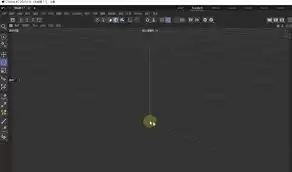
按下 R 键,切换至旋转工具。此时,坐标轴会变为三个彩色的圆环。
拖动某个圆环,对象就会围绕相应的轴旋转。这直接改变了对象的朝向,其旋转角度的坐标值也随之更新。
缩放工具:影响坐标范围
按下 T 键(或S键,取决于版本和设置),启用缩放工具。
缩放操作不仅改变了对象的尺寸,也间接影响了其坐标的“分布范围”。例如,沿X轴拉伸物体,物体上各点在X轴方向的坐标值范围就变大了。
精准控制:属性管理器直接输入
当需要毫米级精度时,视觉拖动可能不够精确。属性管理器是最佳选择。
在对象管理器中双击目标对象,右侧属性面板会展开其详细参数。找到“坐标”选项卡,你会看到清晰的数值输入框。
- 位置
- 缩放
- 旋转
你可以直接键入精确数值来定位。例如,想让一个立方体精确移动到世界坐标的(100cm, 50cm, 0cm),只需在位置对应的X、Y、Z栏中输入这些数字。
这种方法尤其适用于需要对齐、重复特定布局或执行程序化控制的场景。
总而言之,改变Cinema 4D对象的坐标,是“直观操作”与“精确输入”两条路径的灵活运用。
无论是用工具实时拖拽调整布局,还是在属性栏输入数值进行微调,核心目的都是为了将创意构想,准确地锚定在三维空间之中。打好这些基础,后续的动画、动力学和渲染工作才会事半功倍。

来源:整理自互联网
免责声明:文中图文均来自网络,如有侵权请联系删除,心愿游戏发布此文仅为传递信息,不代表心愿游戏认同其观点或证实其描述。
相关文章
更多-

- C4D建模小纸杯详细步骤教程
- 时间:2026-06-20
-

- Cinema 4D弹壳模型制作教程
- 时间:2026-06-19
-

- C4D视图物体消失后如何恢复显示
- 时间:2026-06-18
-

- Cinema 4D心形建模方法步骤
- 时间:2026-05-31
-
- Cinema 4D心形建模详解教程
- 时间:2026-05-30
-
- Cinema 4D旋转命令建模三维模型步骤详解
- 时间:2026-05-28
-
- Cinema 4D旋转建模教程详解三维模型制作步骤
- 时间:2026-05-26
-
- Cinema 4D如何让物体围绕边线旋转
- 时间:2026-05-25
精选合集
更多大家都在玩
大家都在看
更多-

- 植物大战僵尸2全植物获取攻略与解锁方法详解
- 时间:2026-06-20
-

- 植物大战僵尸2击杀鹦鹉技巧三招轻松通关
- 时间:2026-06-20
-

- 植物大战僵尸2通关攻略 巧用植物搭配轻松获胜
- 时间:2026-06-20
-

- 植物大战僵尸2西部第七关通关攻略与技巧详解
- 时间:2026-06-20
-

- 植物大战僵尸2绿色精华高效收集攻略
- 时间:2026-06-20
-

- 植物大战僵尸2机械牛打法攻略与通关技巧
- 时间:2026-06-20
-

- 植物大战僵尸2最强植物战力解析与实战排行
- 时间:2026-06-20
-

- 植物大战僵尸2西部关卡通关技巧与阵容推荐
- 时间:2026-06-20