Cinema 4D旋转命令建模三维模型步骤详解
时间:2026-05-28 | 作者:318050 | 阅读:0旋转命令:从二维线条到三维酒杯的魔法
在三维建模中,旋转命令是一项“化腐朽为神奇”的核心工具。它能将一条简单的二维线条,瞬间转变为精致的三维物体。
本文将以创建经典酒杯模型为例,拆解Cinema 4D中旋转命令的实战用法。
第一步:绘制轮廓线
首先,启动Cinema 4D并进入建模工作区。一切始于决定酒杯最终形态的轮廓线。
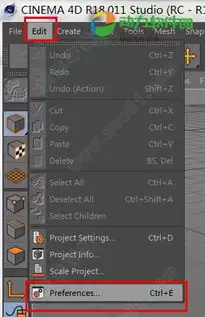
想象酒杯的侧面轮廓——杯脚、杯肚、杯口。使用画笔或样条工具,在正视图中仔细勾勒这条关键线条。
精度越高,后续模型就越完美。
第二步:应用旋转命令
线条绘制完毕后,选中该样条。在菜单栏的“生成器”分类下找到并点击“旋转”命令。
一个旋转生成器会立即包裹住你的样条,同时属性面板中将弹出详细参数。
核心参数设置
属性窗口中的参数直接决定旋转的成败:
- 角度:控制线条围绕轴心旋转的范围。要生成完整酒杯,需设置为360度。
- 轴向:决定旋转所围绕的轴。通常选择围绕世界坐标的Y轴或Z轴(垂直轴),以获得直立对称的酒杯。
设置好这两个参数,酒杯的雏形便已呈现。但此时模型边缘可能仍显生硬,需要进一步优化。
第三步:优化与精修模型
真正的魔力在于细节调整。
返回编辑最初的样条,拖动其控制点,酒杯形态会实时变化——加宽杯肚、收窄杯脚、调整杯口弧度。所有编辑都直观且即时。
若模型表面棱角分明,可为旋转生成器添加一个“细分曲面”效果器。它能大幅增加模型面数,让酒杯表面变得如真实玻璃般光滑圆润。
进阶玩法与总结
旋转命令的潜力不止于此:
- 你可以在杯身绘制装饰花纹线条,再次应用旋转,为酒杯增添独特浮雕纹理。
- 通过组合不同样条和多次旋转,再复杂的轴对称模型也能被轻松构建。
从简单酒杯到精雕器皿,Cinema 4D的旋转命令展示了基础工具的强大潜力。
它既是新手入门的关键一步,也是资深设计师快速构建对称模型的利器。掌握它,就等于掌握了从二维线条到三维实体的一把钥匙。

来源:整理自互联网
免责声明:文中图文均来自网络,如有侵权请联系删除,心愿游戏发布此文仅为传递信息,不代表心愿游戏认同其观点或证实其描述。
相关文章
更多-

- Cinema 4D心形建模方法步骤
- 时间:2026-05-31
-
- Cinema 4D心形建模详解教程
- 时间:2026-05-30
-
- Cinema 4D对象坐标修改方法与步骤详解
- 时间:2026-05-27
-
- Cinema 4D旋转建模教程详解三维模型制作步骤
- 时间:2026-05-26
-
- Cinema 4D如何让物体围绕边线旋转
- 时间:2026-05-25
-
- Cinema 4D喇叭模型绘制教程:从零到精通的完整步骤
- 时间:2026-05-23
-
- Cinema 4D变形器制作绳子模型步骤详解
- 时间:2026-05-22
-
- Cinema 4D山体模型制作教程:从零到精通的完整步骤
- 时间:2026-05-17
精选合集
更多大家都在玩




大家都在看
更多-

- 诺基亚105手机卡顿反应慢的解决方法
- 时间:2026-05-31
-

- 三星Note 8手机卡顿反应慢解决方法
- 时间:2026-05-31
-

- 安卓手机卡顿解决方法 360手机N5全网通提速指南
- 时间:2026-05-31
-

- 魅蓝5s手机卡顿反应慢解决方法全网通安卓系统优化
- 时间:2026-05-31
-

- 三星Note9无限重启解决方法与忘记密码刷机教程
- 时间:2026-05-31
-

- 一加8T手机无限重启与忘记密码刷机解决方法
- 时间:2026-05-31
-

- vivo Y3忘记锁屏密码怎么办?4步教你快速解锁手机
- 时间:2026-05-31
-

- 荣耀20青春版忘记密码解锁方法详解
- 时间:2026-05-31