iPhone名片投送功能使用指南:轻松共享联系人信息
时间:2026-05-26 | 作者:318050 | 阅读:0快速交换联系方式,iPhone名片投送一靠即传
在日常工作和社交中,快速交换联系方式是个高频需求。手动输入不仅耗时,还容易出错。
如果你和对方都在使用iPhone,那么“名片投送”功能可以让你在几秒钟内优雅地完成这件事——只需将手机轻轻一靠。
第一步:准备工作
在开始之前,有两件事需要确认:
- 更新系统:建议将iPhone系统更新至最新版本,以确保功能稳定和最佳兼容性。
- 准备联系人:确保你要分享的联系人信息,已准确保存在手机通讯录中。
第二步:开启隔空投送
此功能的核心是“隔空投送”。请按以下步骤开启:
- 打开手机「设置」应用。
- 依次点击「通用」->「隔空投送」。
你会看到三个选项:
- 接收关闭:无法被他人发现。
- 仅联系人:只对你通讯录里的好友可见,更私密。
- 所有人:附近任何开启此功能的苹果设备都能发现你,适合会议、活动等公开场合。
请根据你的需要选择相应选项。
第三步:创建并投送电子名片
分享步骤非常简单:
- 打开「通讯录」应用,找到并点击要分享的联系人。
- 进入详情页,点击右上角的「分享」按钮(带向上箭头的方框图标)。
- 在弹出的菜单中,选择「名片」选项。系统会立即生成该联系人的电子名片。
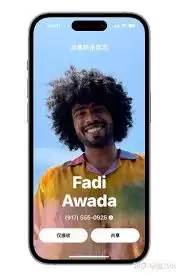
接下来是最关键的一步:
将你iPhone的顶部(或背部,取决于机型)靠近对方的iPhone。
此时,对方屏幕会立刻弹出接收提示,点击“接受”后,联系信息便会自动、完整地保存到他的通讯录中,全程无需手动输入。
第四步:如何接收他人投送的名片
当收到别人发来的名片时,你的iPhone会全屏显示接收提示:
- 点击“接受”,信息将自动存入通讯录。
- 点击“拒绝”,则不会保存。
接受后,你可以随时在通讯录中查看或编辑该信息。
总结:让信息流转更高效
iPhone的名片投送功能完美诠释了“科技让生活更简单”。
无论是商务会谈后交换联系方式,还是朋友聚会时分享新朋友的电话,它都能省去繁琐步骤,让信息流转变得高效而优雅。
下次需要分享联系人时,不妨试试这个“一靠即传”的贴心功能。

来源:整理自互联网
免责声明:文中图文均来自网络,如有侵权请联系删除,心愿游戏发布此文仅为传递信息,不代表心愿游戏认同其观点或证实其描述。
相关文章
更多-
- iPhone 17 Pro 直播足球赛体验 特写沉浸感强广角有不足
- 时间:2026-05-26
-

- 百度网盘iPhone版官方下载入口与安装教程
- 时间:2026-05-26
-
- iPhone 18系列发布时间确认:Pro机型与折叠屏9月上市
- 时间:2026-05-25
-
- iPhone隐藏应用图标详细教程
- 时间:2026-05-25
-
- 苹果在中国或面临微信下架的重大市场挑战
- 时间:2026-05-25
-
- 三星S10猎户座版或采用SLP主板技术
- 时间:2026-05-25
-
- 苹果iPhone降价最新报价与忘记密码解锁指南
- 时间:2026-05-25
-
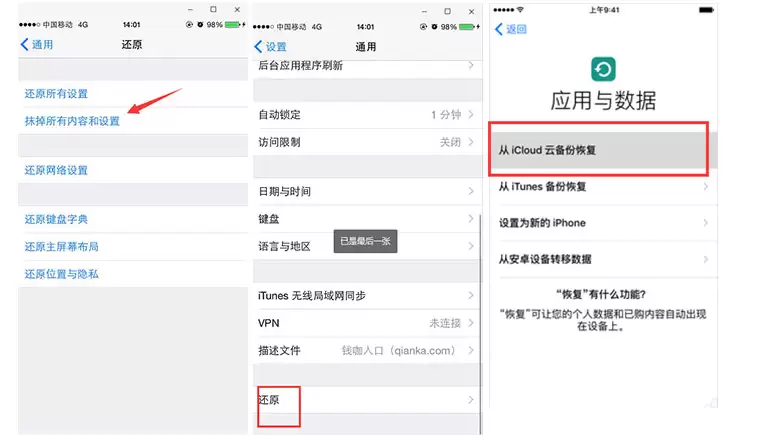
- 刷机后手机数据恢复的可能性与操作方法
- 时间:2026-05-24
精选合集
更多大家都在玩




大家都在看
更多-

- VMware Tools安装教程 Linux系统详细步骤
- 时间:2026-05-25
-

- 百度翻译中英文互译实用技巧与常见问题详解
- 时间:2026-05-25
-

- 碟中谍香港译名为何叫职业特工队
- 时间:2026-05-25
-

- 播音配音的语言特点与发声技巧解析
- 时间:2026-05-25
-

- AE2020制作火焰发光粒子特效教程
- 时间:2026-05-25
-

- Ashampoo照片怀旧风制作教程:轻松打造复古质感照片
- 时间:2026-05-25
-

- 影视大全收藏与查看方法详解
- 时间:2026-05-25
-

- 母婴店成功经营的五大核心秘诀
- 时间:2026-05-25