天语Touch 3移动4G手机刷机教程与步骤详解
时间:2026-05-26 | 作者:318050 | 阅读:0手头有一台天语Touch 3(移动4G)需要刷机?别担心,这个过程其实没有想象中那么复杂。只要跟着步骤来,你也能轻松搞定。咱们先从准备工作开始。
天语Touch 3(移动4G)
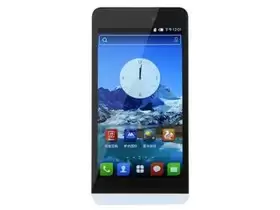
(图1)
第一步:刷机准备
工欲善其事,必先利其器。刷机前,请确保你准备好了以下两样东西:
1. 手机本身:天语Touch 3(移动4G)一部,关键点是电量务必保持在20%以上,以防刷机过程中断电变砖。数据线最好用原装的,连接会更稳定。
2. 刷机工具与包:你需要用到“线刷宝”这个工具,以及对应的天语Touch 3(移动4G)刷机包。这些都可以通过线刷宝获取。
第二步:下载与安装
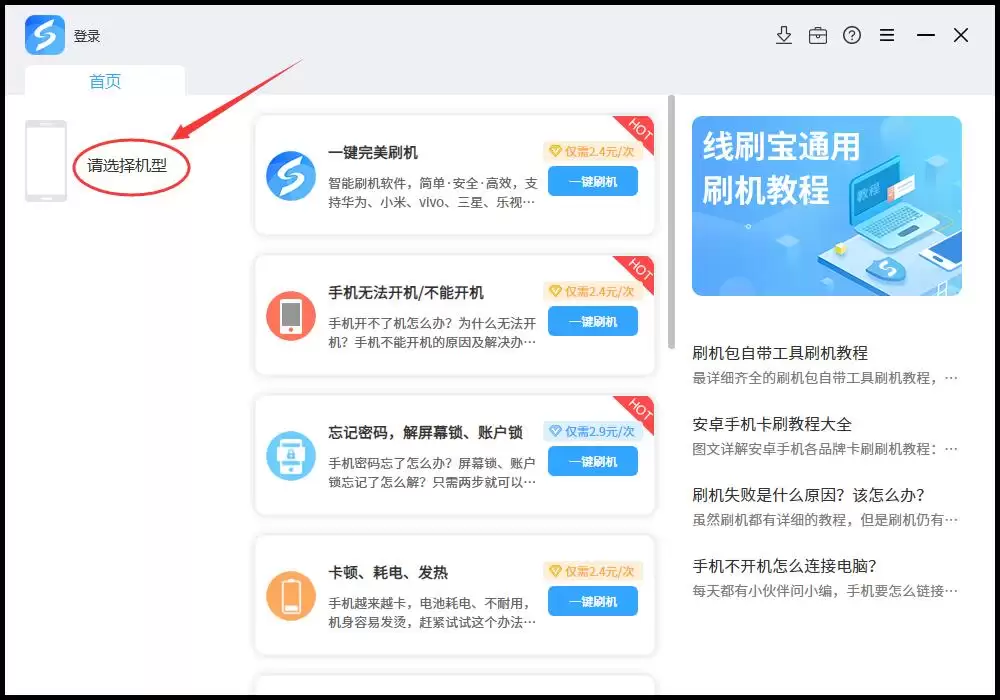
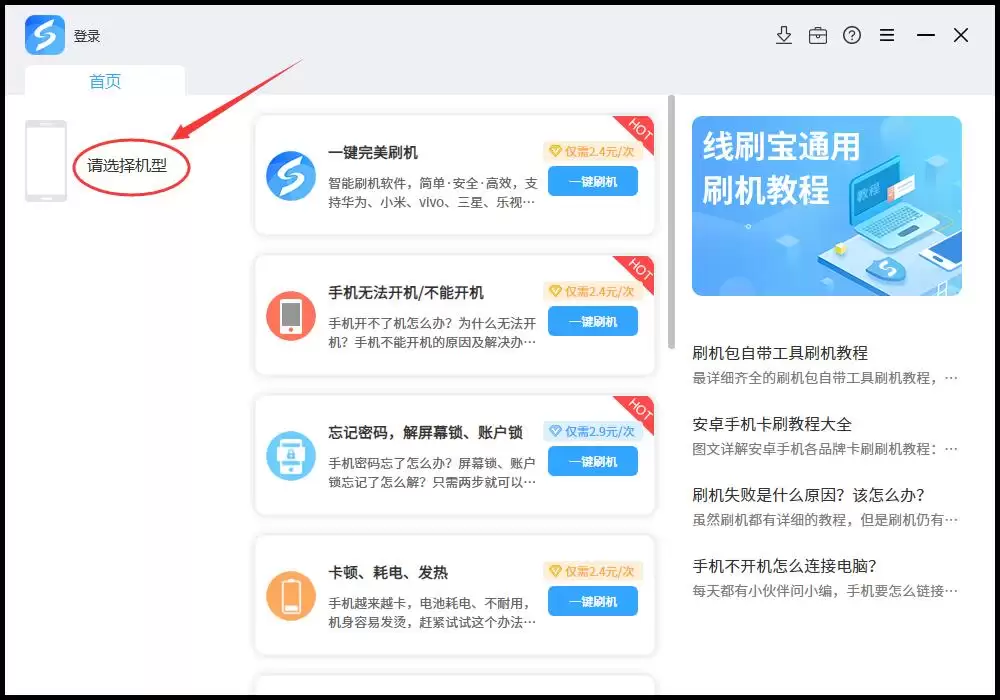
打开线刷宝后,第一步是确定机型。点击左上角的“选择机型”,找到并选中“天语Touch 3(移动4G)”。
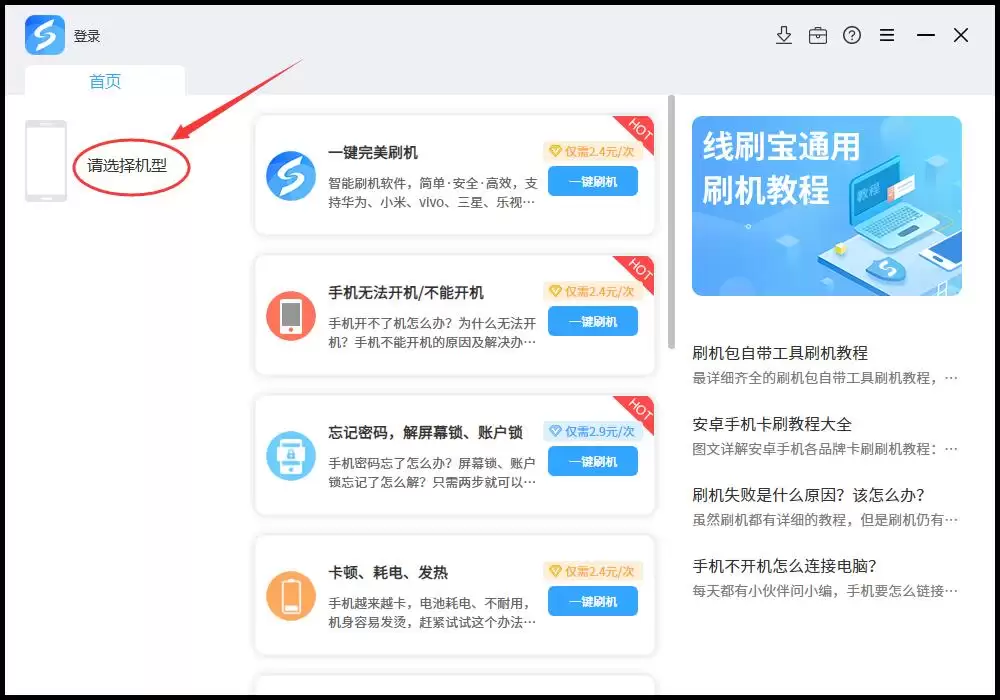
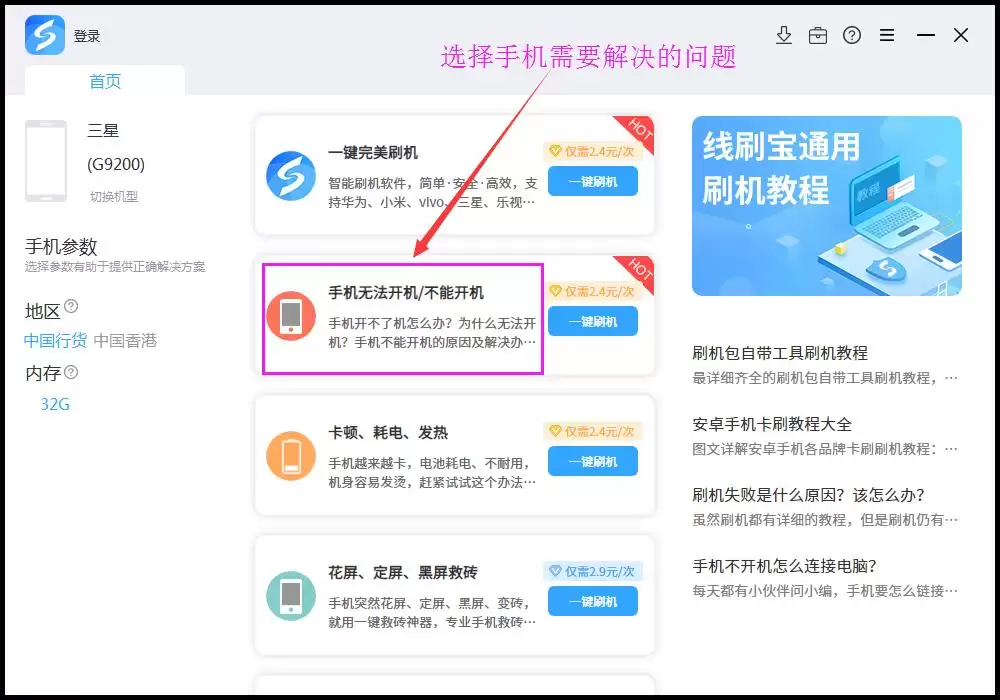
选择完成后,软件会列出与该机型相关的各种刷机方案。你可以根据需求选择,比如“一键完美刷机”,或者直接进入“方案详情页”查看。
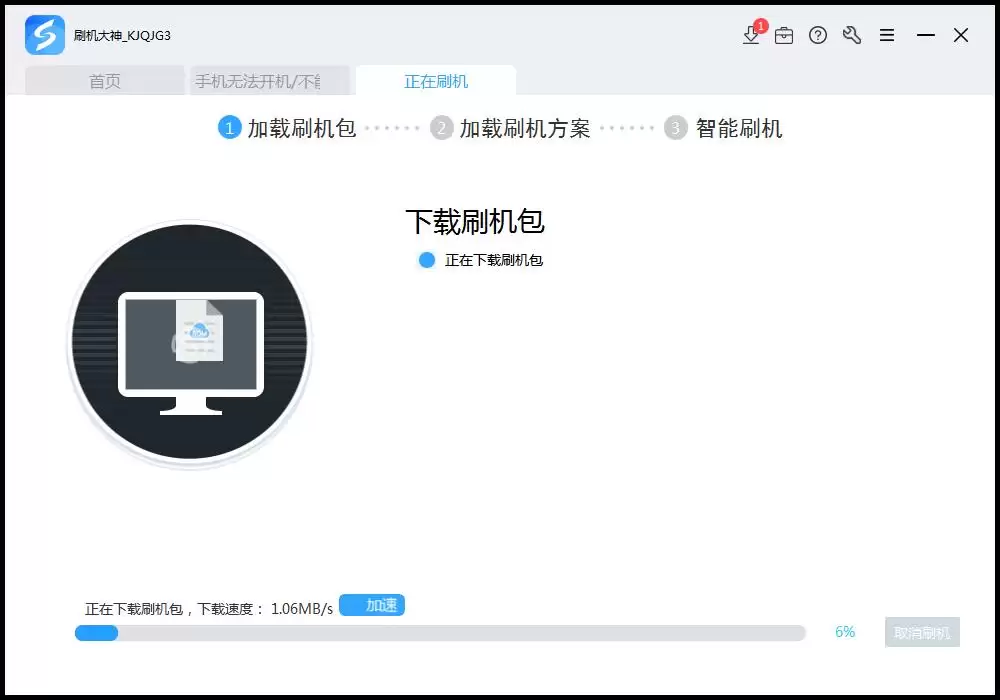
接下来,点击“立即刷机”。这时,软件会提示你需要获取对应的刷机包。完成必要操作后,工具就会开始自动下载刷机包。
第三步:驱动安装与刷机执行
刷机包下载并解压完毕后,线刷宝会自动加载方案并开始安装刷机驱动。这里有个关键点:
如果是第一次使用线刷宝,或者从未安装过驱动,请务必点击“全自动安装刷机驱动”。安装过程中,如果系统弹出Windows安全提示,记得选择“始终安装此驱动程序软件”。
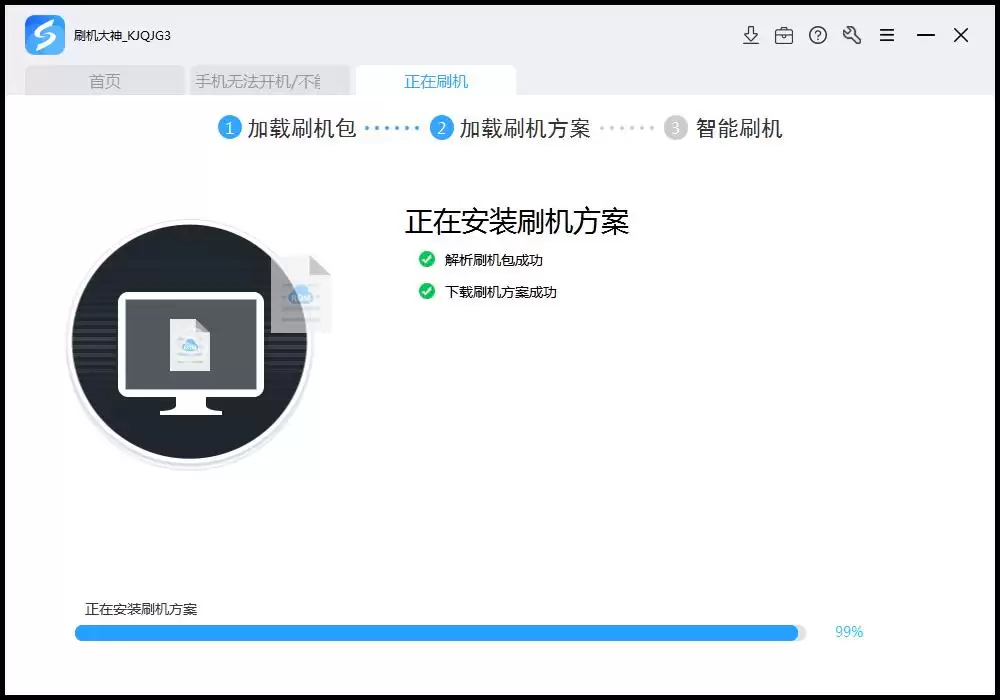
驱动安装成功后,按照提示将手机完全关机,然后在不按任何键的情况下,通过数据线连接电脑。当软件识别到手机端口后,就会自动跳转到刷机界面,并开始写入数据。
请注意:从此刻起,直到刷机完成,千万不要移动手机或插拔数据线,保持连接稳定至关重要。
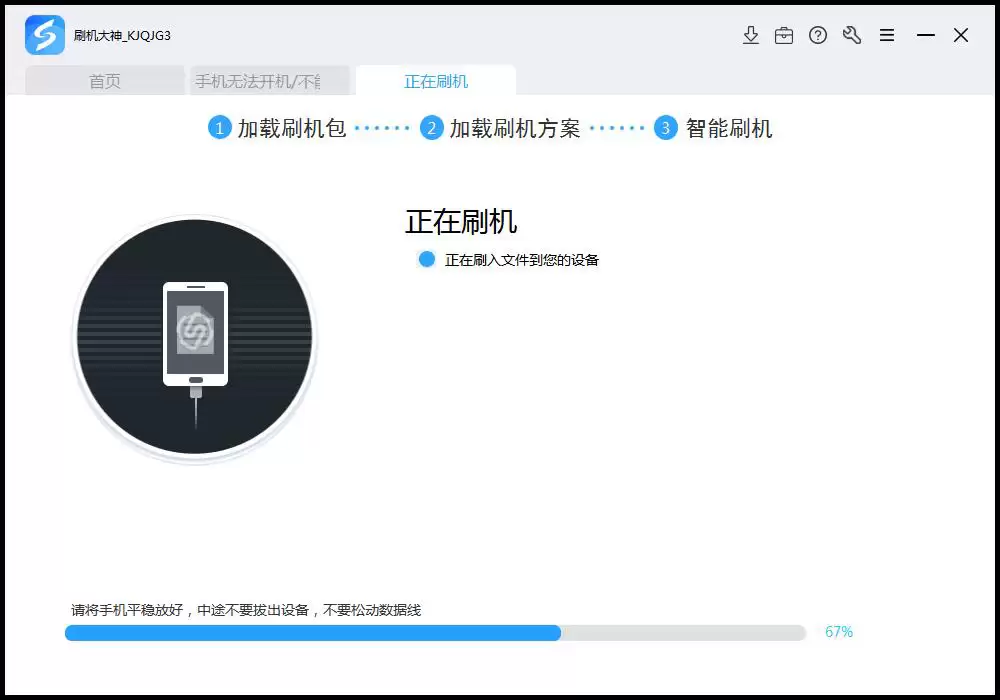
第四步:完成与后续
刷机过程通常很快,完成后耐心等待3-5分钟,手机会自动重启。第一次启动可能会稍慢一些,这是正常现象,等它顺利进入桌面,整个刷机流程就大功告成了。
如果不走运遇到了刷机失败,也别慌。可以先回到首页,仔细阅读相关的故障排查文章,确认问题所在。大多数情况下,重新检查一遍步骤,特别是刷机包型号是否与手机完全匹配,然后再刷一次就能解决。
刷机成功后,您的手机会自动重启,第一次启动的时间会稍微慢一些,请您耐心等待。直到手机进入桌面,此次刷机就全部完成啦。
刷机失败了?
如果您刷机失败了,可能是刷机过程中间出现了什么问题,可以这么解决:
1、按照以上步骤重新刷一遍,特别注意是否下载了和您手机型号完全一样的刷机包;刷机前如何确认手机的机型和网络制式?
2、查看常见问题进行解决。

来源:整理自互联网
免责声明:文中图文均来自网络,如有侵权请联系删除,心愿游戏发布此文仅为传递信息,不代表心愿游戏认同其观点或证实其描述。
相关文章
更多-
- vivo Y31A手机卡顿变慢解决方法 一键线刷教程
- 时间:2026-05-26
-
- 魅族MX3忘记密码怎么办 刷机解锁与救砖教程
- 时间:2026-05-26
-
- 联想ZUK手机官方系统线刷救砖教程
- 时间:2026-05-26
-

- 360手机1807刷机教程 Fastboot线刷救砖指南
- 时间:2026-05-26
-
- 小米平板1刷机救砖指南:线刷官方系统教程
- 时间:2026-05-26
-
- 锤子YQ601救砖教程 16GB版刷机指南
- 时间:2026-05-26
-

- 联想P700线刷救砖教程与详细步骤指南
- 时间:2026-05-26
-
- 金立GN137手机刷机救砖详细步骤教程
- 时间:2026-05-26
精选合集
更多大家都在玩




大家都在看
更多-

- VMware Tools安装教程 Linux系统详细步骤
- 时间:2026-05-25
-

- 百度翻译中英文互译实用技巧与常见问题详解
- 时间:2026-05-25
-

- 碟中谍香港译名为何叫职业特工队
- 时间:2026-05-25
-

- 播音配音的语言特点与发声技巧解析
- 时间:2026-05-25
-

- AE2020制作火焰发光粒子特效教程
- 时间:2026-05-25
-

- Ashampoo照片怀旧风制作教程:轻松打造复古质感照片
- 时间:2026-05-25
-

- 影视大全收藏与查看方法详解
- 时间:2026-05-25
-

- 母婴店成功经营的五大核心秘诀
- 时间:2026-05-25