小米平板1刷机救砖指南:线刷官方系统教程
时间:2026-05-26 | 作者:318050 | 阅读:0小米米平板1变砖了怎么办?别急,线刷是救砖的有效方法。
本文将手把手教你如何通过线刷,将设备刷回官方系统,解决刷机失败、无法开机等问题。
整个过程需要一台电脑、一条数据线以及对应的刷机工具和固件包。
第一步:刷机前的准备工作
在开始操作前,请确保你已准备好以下物品:
- 一台电量在30%以上的小米米平板1。
- 一条USB数据线,建议使用原装线以保证连接稳定。
- 在电脑上下载并安装好刷机工具(如线刷宝)。
- 下载与你的小米米平板1型号完全匹配的官方刷机包(ROM)。
重要提示:下载的刷机包固件版本号最好高于你设备当前的版本(可在“设置”-“关于平板电脑”中查看)。如果误刷了低版本,可能导致系统不稳定,届时重新刷回高版本即可。
第二步:下载与安装刷机工具及驱动
首先,在电脑上打开刷机工具。
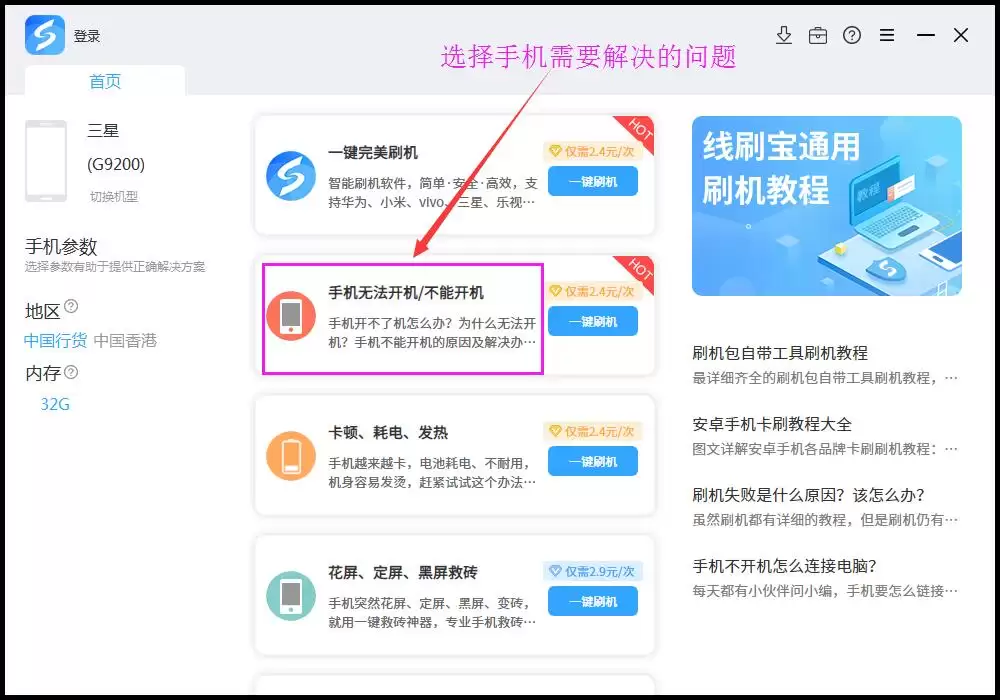
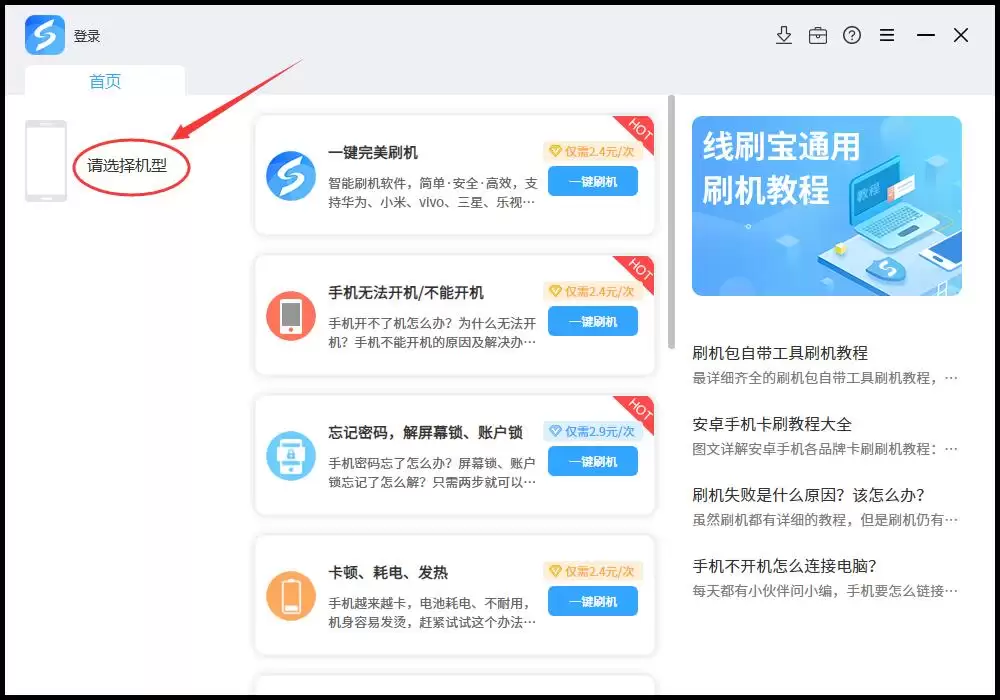
通常,工具界面会引导你选择设备型号。你可以手动搜索“小米米平板1”,或者根据你设备遇到的具体问题(如无法开机、救砖)来选择对应的解决方案。
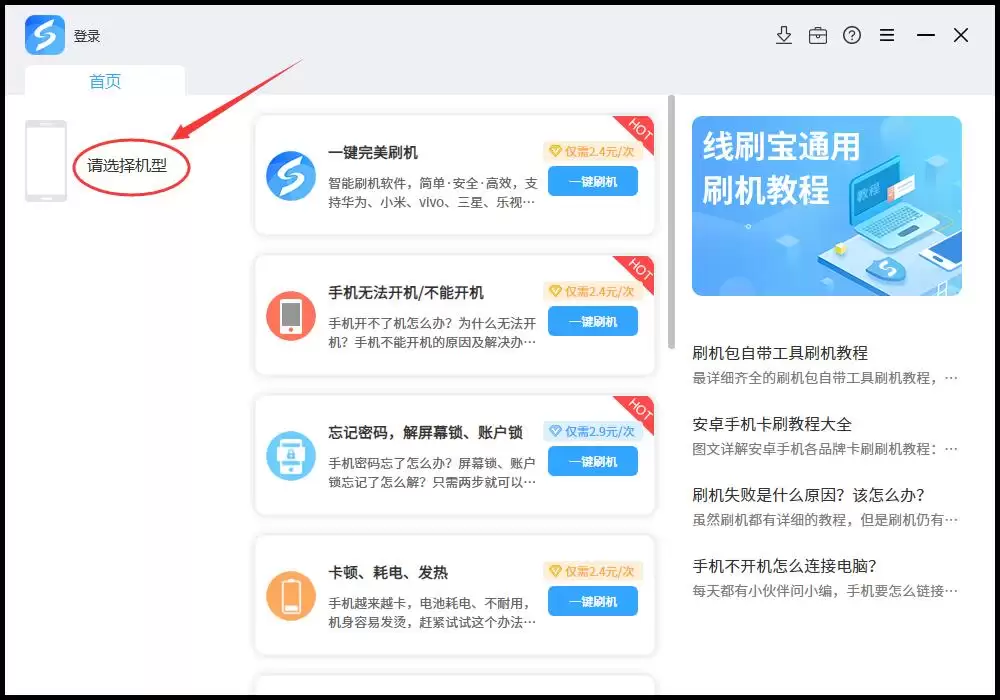
选择正确的型号或方案后,工具会提示你下载对应的刷机包。完成下载后,刷机包会自动解压。
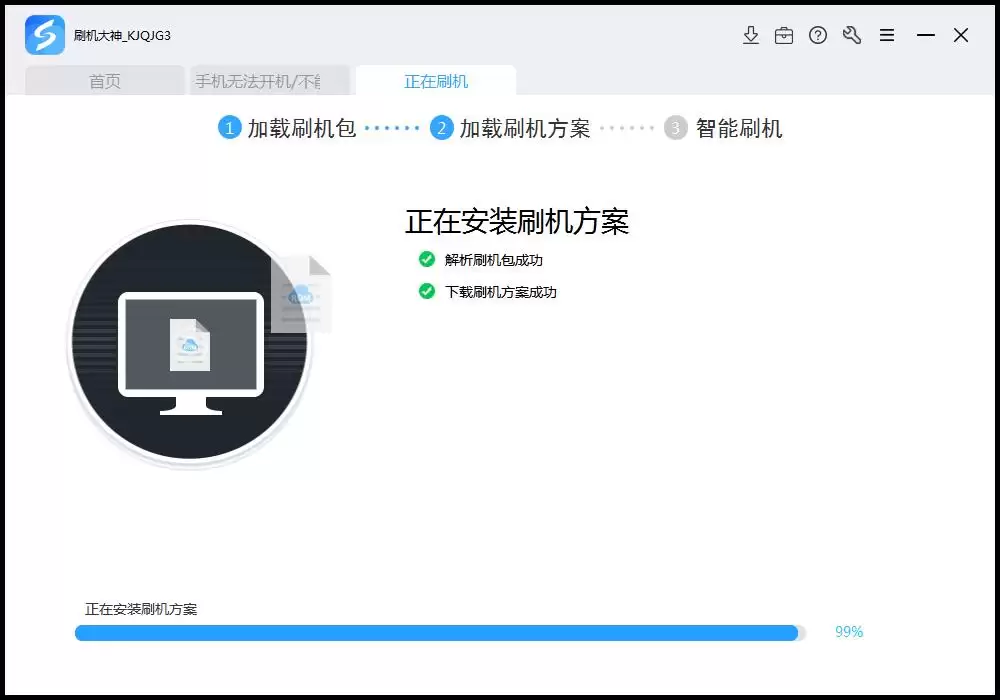
解压完毕后,刷机工具会自动加载刷机方案,并开始安装必要的驱动程序。
如果是首次使用,请根据提示点击“全自动安装刷机驱动”。如果系统弹出安全警告,选择“始终安装此驱动程序软件”即可。
第三步:连接设备并进入刷机模式
安装好驱动后,用数据线将关机状态的小米米平板1连接到电脑。
此时,刷机工具应开始自动扫描并连接设备。
如果长时间扫描不到设备,可能是未成功进入刷机模式。
这时需要手动操作:通常需要同时按住平板的“音量减”和“电源键”等特定组合键,直到电脑识别到设备。具体按键组合请参考工具界面提供的指引图。
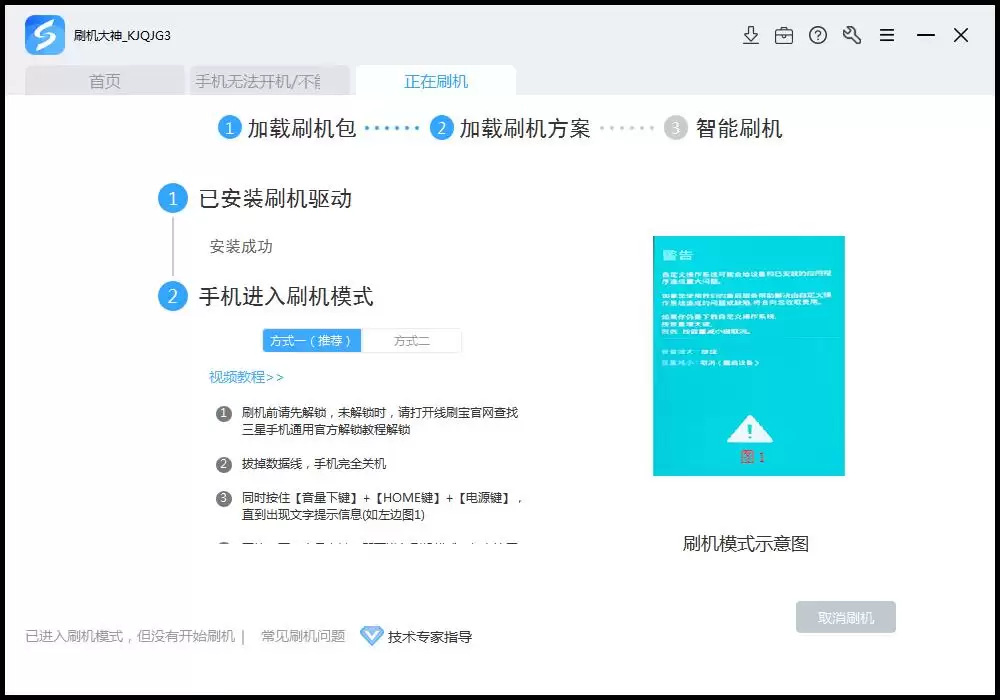
第四步:开始刷机与完成
成功连接后,在刷机工具界面确认设备信息无误,然后点击“开始刷机”或类似按钮。
接下来,工具会自动执行刷写过程,期间请勿断开数据线或操作设备。
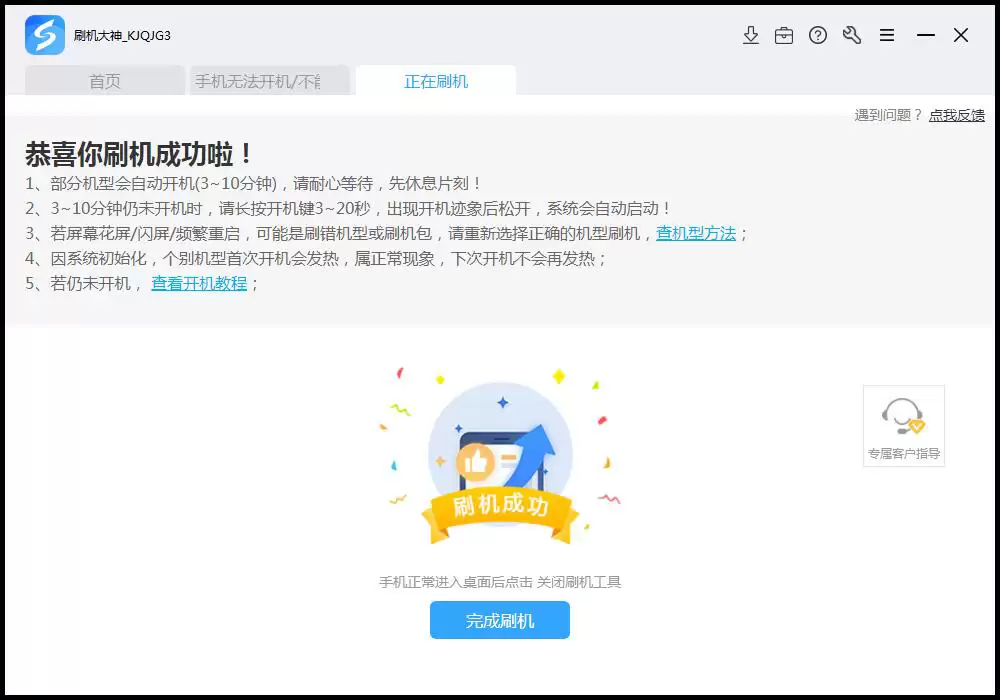
当进度条走完,界面提示“刷机成功”时,整个过程就完成了。
此时,你的小米米平板1会自动重启。首次启动时间可能较长,请耐心等待它进入系统桌面。
常见问题与解决
如果刷机失败,可以尝试以下步骤:
- 重新操作:严格按照流程再试一次,尤其检查刷机包型号是否完全匹配。
- 检查驱动与模式:确保电脑驱动程序安装正确,且设备已成功进入刷机模式。
- 寻求帮助:若多次尝试仍不成功,可以查阅刷机工具自带的常见问题解答,或考虑联系相关技术支持。
线刷是修复安卓设备系统问题的强效方法,关键在于使用正确的工具、匹配的固件包并严格按照步骤操作。
希望这份指南能帮助你顺利救回你的小米米平板1。

来源:整理自互联网
免责声明:文中图文均来自网络,如有侵权请联系删除,心愿游戏发布此文仅为传递信息,不代表心愿游戏认同其观点或证实其描述。
相关文章
更多-
- vivo Y31A手机卡顿变慢解决方法 一键线刷教程
- 时间:2026-05-26
-
- 魅族MX3忘记密码怎么办 刷机解锁与救砖教程
- 时间:2026-05-26
-
- 联想ZUK手机官方系统线刷救砖教程
- 时间:2026-05-26
-

- 360手机1807刷机教程 Fastboot线刷救砖指南
- 时间:2026-05-26
-
- 天语Touch 3移动4G手机刷机教程与步骤详解
- 时间:2026-05-26
-
- 锤子YQ601救砖教程 16GB版刷机指南
- 时间:2026-05-26
-
- 联想P700线刷救砖教程与详细步骤指南
- 时间:2026-05-26
-
- 金立GN137手机刷机救砖详细步骤教程
- 时间:2026-05-26
精选合集
更多大家都在玩




大家都在看
更多-

- VMware Tools安装教程 Linux系统详细步骤
- 时间:2026-05-25
-

- 百度翻译中英文互译实用技巧与常见问题详解
- 时间:2026-05-25
-

- 碟中谍香港译名为何叫职业特工队
- 时间:2026-05-25
-

- 播音配音的语言特点与发声技巧解析
- 时间:2026-05-25
-

- AE2020制作火焰发光粒子特效教程
- 时间:2026-05-25
-

- Ashampoo照片怀旧风制作教程:轻松打造复古质感照片
- 时间:2026-05-25
-

- 影视大全收藏与查看方法详解
- 时间:2026-05-25
-

- 母婴店成功经营的五大核心秘诀
- 时间:2026-05-25