PPT图标素材网站推荐与图标变白修复方法
时间:2026-05-26 | 作者:318050 | 阅读:0PPT图标使用指南:从获取到问题解决
在PPT制作中,图标用得好,绝对是点睛之笔。它能化繁为简,让信息一目了然,提升页面的专业感与活力。
但新手常遇到两个问题:
- 去哪里找合适的图标?
- 图标文件显示为白色方块,打不开怎么办?
本文将为你清晰解答这两个问题。
一、如何获取PPT图标?使用内置图标库
PowerPoint自带丰富的图标库,使用非常方便。具体操作步骤如下:
第一步:打开插入选项卡
打开PPT文件,定位到需要添加图标的幻灯片。点击顶部菜单栏的“插入”选项卡。
在功能区中找到并点击“图标”按钮。
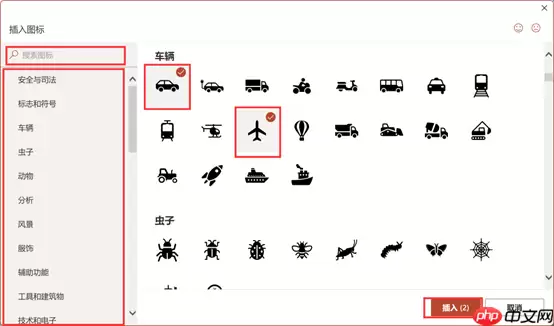
图1:插入图标
第二步:搜索与选择图标
系统会弹出图标库窗口。
- 使用左上角搜索框,输入关键词(如“电话”、“会议”)快速筛选。
- 或浏览下方按主题分类的类别,如“办公”、“科技”、“人物”。
在右侧预览区找到心仪图标后,点击选中(支持多选),然后点击右下角“插入”按钮。
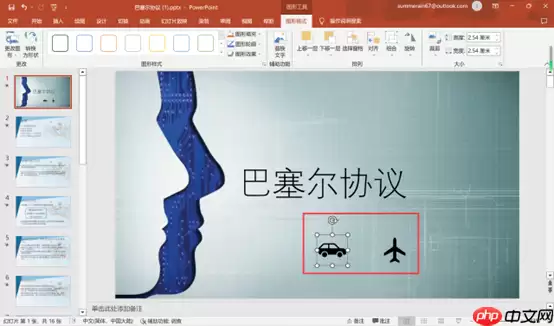
图2:选择图标
第三步:调整图标
图标插入后,可像图形一样自由编辑:
- 拖动四角调整大小。
- 按住图标移动位置。
- 使用旋转手柄调整方向。
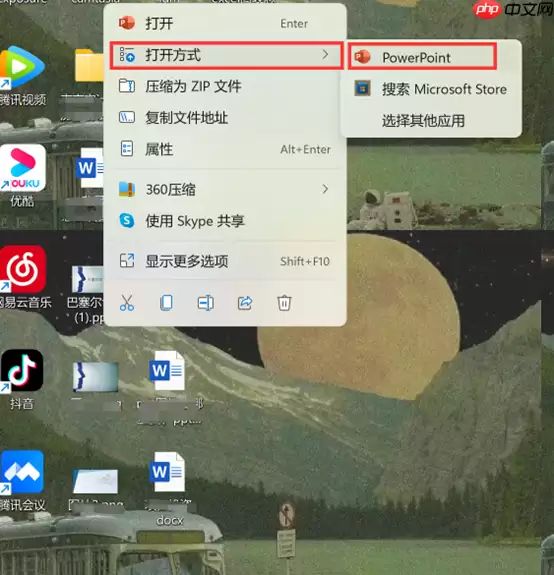
图3:调整大小
二、PPT图标变白如何恢复?修复文件关联
有时PPT文件图标显示为白色方块,无法打开。这通常是Windows系统未正确关联打开程序所致,并非文件损坏。修复方法如下:
方法一:临时指定程序打开
右键点击变白的PPT文件,选择“打开方式”。在次级菜单中点击“PowerPoint”。
文件将正常打开,图标通常也会恢复。
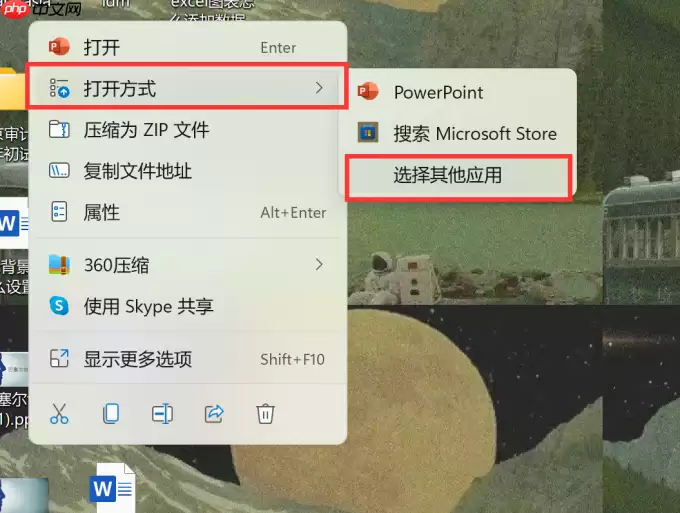
图4:打开方式
方法二:永久设置默认程序
若想一劳永逸,可设置默认打开程序:
- 右键点击文件,选择“打开方式” > “选择其他应用”。
- 在程序列表中选中“PowerPoint”。
- 关键步骤:务必勾选“始终使用此应用打开 .pptx 文件”选项。
- 点击“确定”。
此后,同类文件将自动用PowerPoint打开,图标不再变白。
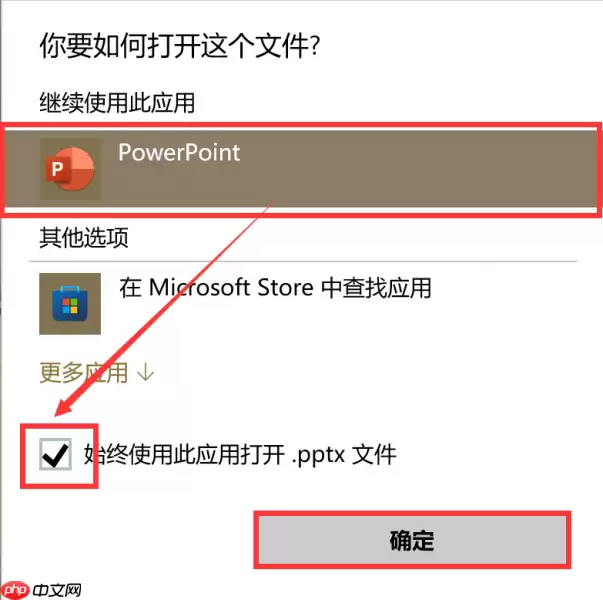
图5:选择其他应用
图6:始终以ppt打开
三、核心要点总结
掌握图标“获取”与“修复”的核心方法,能应对大部分日常情况:
- 获取:熟练使用PPT内置图标库,高效搜索与插入。
- 修复:通过“打开方式”临时或永久修复系统文件关联。
图标是PPT美化的环节之一。出色的演示文稿还需清晰的文字层级、科学的页面布局、统一的配色风格及精心的封面设计。希望这些技巧能助你更自如地驾驭PowerPoint,做出实用又出彩的作品。

来源:整理自互联网
免责声明:文中图文均来自网络,如有侵权请联系删除,心愿游戏发布此文仅为传递信息,不代表心愿游戏认同其观点或证实其描述。
相关文章
更多-

- 熊猫办公官网首页入口与登录地址查询方法
- 时间:2026-07-02
-

- PPT幻灯片背景填充设置完整详细教程与方法
- 时间:2026-07-01
-

- PPT制作电子相册的技巧与步骤
- 时间:2026-06-29
-
- PPT时间轴动态图插入技巧
- 时间:2026-06-29
-
- PPT统一背景的简单设置方法
- 时间:2026-06-12
-

- 优品PPT官网入口直达
- 时间:2026-06-11
-

- PPT更换背景图片的设置方法详解
- 时间:2026-06-06
-

- PPT文档设置密码限制他人查看修改权限
- 时间:2026-06-01
精选合集
更多大家都在玩
大家都在看
更多-

- 大麦网修改收货地址的完整操作步骤指南
- 时间:2026-07-03
-

- iPhone 17 Pro Max全面性能与使用体验评测
- 时间:2026-07-03
-

- 百度地图查找周边酒店的方法
- 时间:2026-07-03
-

- 火线战姬试炼副本攻略
- 时间:2026-07-03
-

- 一文读懂SBTI人格测试全图鉴是什么完整解析
- 时间:2026-07-03
-
- 泡泡玛特小程序如何申请退款详细操作步骤
- 时间:2026-07-03
-
- 如何向网络公司提交漏洞的完整步骤与流程
- 时间:2026-07-03
-

- QQ上zy和xs是什么意思?用户常见问题解答快速了解
- 时间:2026-07-03