微软 Win11 AI 功能前瞻:图片表格一键转 Excel 与任务栏 Copilot
时间:2026-05-27 | 作者:318050 | 阅读:05月27日消息,科技媒体Windows Latest于5月26日深度挖掘了一份长达14页的微软官方文档。该文档揭示了微软未来两年的AI路线图。
其中,两项关键功能尤为引人注目:
- 计划于2026年上线的任务栏版Ask Copilot。
- 为“Click to Do”功能整合的图片表格转Excel工具。

官方文档同时指出,这些规划的具体发布时间和适用范围仍可能调整。首批体验机会将优先开放给企业端的“Frontier”试用客户。
任务栏版 Ask Copilot:桌面常驻的AI助手
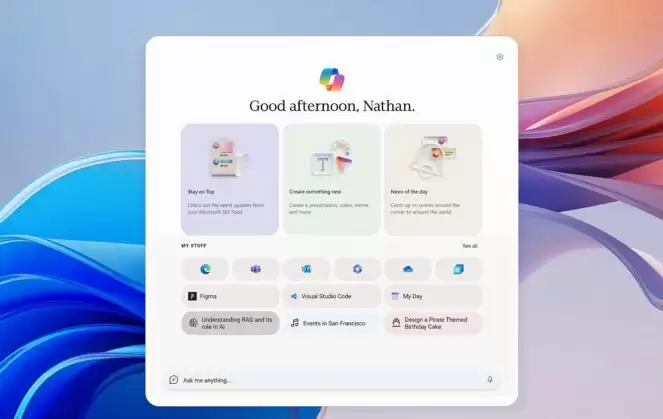
任务栏版Ask Copilot旨在将AI助手“钉”在桌面上。用户无需频繁切换窗口或打开浏览器,即可随时调用。
根据文档,该功能将通过升级后的“Composer”体验,直接嵌入Windows 11的任务栏和开始菜单。
更重要的是,它能无缝接入功能更强大的Microsoft 365 Copilot以及后台的专用AI智能体。
核心价值:减少工作打断
其核心价值在于“减少打断”。
对于需要快速查询公司政策、汇总待办任务或跟进项目更新的用户——尤其是合规负责人和管理者——这个专用输入栏提供了一个比传统系统搜索更聚焦、更高效的入口。
当截止时间迫在眉睫时,每一秒的流畅体验都至关重要。
Click to Do:一键将图片表格转Excel
如果说Ask Copilot优化了信息获取,那么“Click to Do”的新技能则瞄准了数据处理痛点。
该功能专为Windows 11 AI+ PC设备设计,其背后是强大的本地视觉模型。
工作流程与优势
当你遇到图片、网页或PDF文件中的静态表格时(例如无法选中复制的图表),只需启动“Click to Do”。
系统会自动识别表格边界和内容,并将视觉数据直接转换成一个可编辑的Microsoft Excel电子表格。
这不仅仅是省去了手动录入的功夫。微软强调,这种设备端的自动化处理,能从根本上减少因人工复制粘贴导致的排版错乱和数据错误。
对于处理大量报表或研究报告的用户来说,这无疑是一个效率利器。

来源:整理自互联网
免责声明:文中图文均来自网络,如有侵权请联系删除,心愿游戏发布此文仅为传递信息,不代表心愿游戏认同其观点或证实其描述。
相关文章
更多-

- 微软Windows 7官方原版系统下载链接
- 时间:2026-07-25
-

- Win11触控板右键区域可自定义调整范围
- 时间:2026-07-25
-

- 微软出手整治显示器厂商广告乱象拒绝背锅
- 时间:2026-07-25
-

- Xbox云游戏免费版开测 看广告即可畅玩已购游戏
- 时间:2026-07-25
-

- 微软斥资25亿美元成立Frontier公司 6000名工程师嵌入一线
- 时间:2026-07-25
-
- 微软纯网页版Aion系统首度曝光 操作系统迎来洗牌
- 时间:2026-07-25
-

- 微软英伟达Meta等25家公司联名公开信呼吁美政府支持AI开源
- 时间:2026-07-25
-

- 微软Teams全量推送会议音频预览 告别开会听不到尴尬
- 时间:2026-07-23
精选合集
更多大家都在玩
热门话题
大家都在看
更多-

- iOS 13.5.1电池续航差是电池耗电问题吗
- 时间:2026-07-25
-

- 苹果教育优惠开启 附购买攻略
- 时间:2026-07-25
-

- 苹果iOS 14 beta 2 测试版主要更新内容:除细节变化外修复多项Bug
- 时间:2026-07-25
-

- iOS 14 beta 2 是否解决内存占用过多问题?
- 时间:2026-07-25
-

- 受欢迎的奥特曼游戏有哪些
- 时间:2026-07-25
-

- iOS 14信息应用5大更新变化
- 时间:2026-07-25
-

- iOS 14正式版上线时间公布 官方全新介绍
- 时间:2026-07-25
-

- 最新苹果iOS 14 Beta 2版本更新内容全解析与升级教程
- 时间:2026-07-25