Office个人版与家庭版区别详解及选购指南
时间:2026-05-27 | 作者:318050 | 阅读:0说到办公软件,Microsoft Office几乎是绕不开的名字。无论是写报告、做表格,还是准备演示文稿,它都是我们最得力的数字助手。
不过,面对Microsoft 365琳琅满目的订阅选项,很多人可能会犯难:个人版和家庭版,到底该怎么选?对于刚上手的新朋友,又该从哪里开始学起?
今天,我们就来把这两个问题彻底讲清楚。
一、个人版 vs. 家庭版:核心差异全解析
Microsoft 365的订阅方案不少,但个人版和家庭版无疑是应用最广的两个。它们在授权范围、设备支持和性价比上,差别显著。
选对了,能省心又省钱;选错了,可能就会觉得处处受限。
1. 用户授权:一人独享 vs. 全家共享
这是最核心的区别。
个人版,顾名思义,就是给一个人用的。所有应用和服务都绑定在你的唯一账户上。
家庭版则允许最多六位独立的家庭成员共享同一份订阅。每个人都能使用自己的微软账户独立登录,互不干扰。
简单说,个人版是“单人票”,家庭版是“家庭套票”。
2. 设备安装:5台 vs. 最多30台
个人版允许你在最多5台设备上同时安装并激活Office。这对绝大多数个人用户来说完全够用。
家庭版的优势被放大:它给每一位用户都提供了5台设备的安装权限。
计算一下:6位用户 × 5台设备,理论上整套订阅最多可以覆盖30台设备。全家人的电脑、平板、手机都能装上正版Office。
3. 云存储空间:1TB vs. 总计6TB
个人版随订阅附赠1TB的OneDrive云存储空间,用于备份文档、照片绰绰有余。
家庭版则更进一步:它为每一位成员都单独配备1TB的OneDrive空间。
加起来,整个家庭最多能拥有6TB的云端存储。这极大方便了家庭成员间的文件共享与协同工作。
4. 订阅价格:精打细算的学问
价格自然是关键考量。个人版定价相对基础,适合预算明确的单一使用者。
家庭版的总价通常会高一些,但一旦平摊到最多六个人头上,人均成本会大幅下降,性价比非常突出。
以常见的30个月订阅为例,家庭版的总价往往只比个人版高出不多,但享受的服务范围却扩大了数倍。
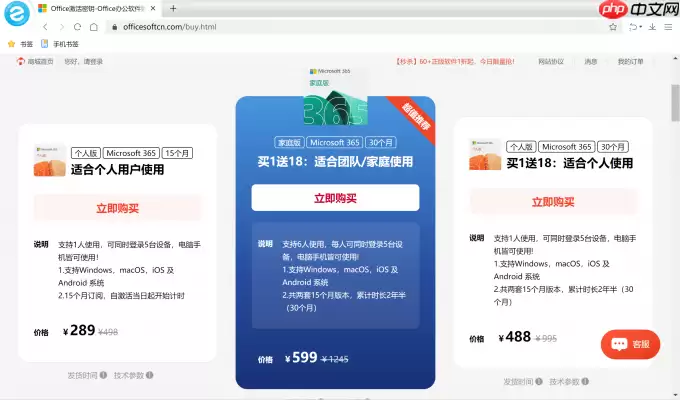
图1:个人版与家庭版核心差异对比
二、新手入门:Office必知四大基础要点
选好了版本,接下来就是如何快速上手。对于Office新手,抓住下面几个基础要点,就能顺利度过“新手村”。
1. 了解核心组件:各司其职的四大工具
别被一堆图标吓到,最常用的核心就四个:
- Word:文字处理专家。写报告、做排版、处理长文档全靠它。
- Excel:电子表格之王。数据分析、计算、制作图表的不二之选。
- PowerPoint:演示文稿大师。做课件、商务汇报、产品展示的必备工具。
- Outlook:邮件与日程管理中心。整合邮件、日历、联系人,管理日常事务。
它们各有所长,又可以紧密协作。例如把Excel表格嵌入Word报告,或把图表一键生成到PPT里。
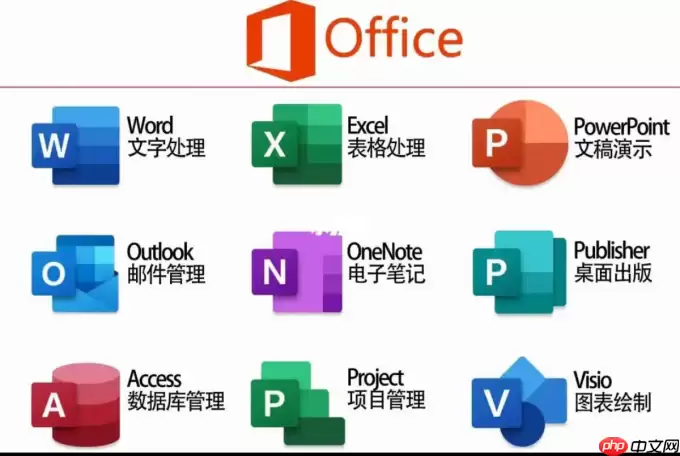
图2:Office核心组件图标
2. 熟悉界面布局:找到你的操作台
打开任何一个Office组件,其界面布局都有共通逻辑:
- 顶部功能区:命令的“集散地”。所有操作按钮按选项卡(如“开始”、“插入”)分类归置。
- 中央工作区:最大的空白区域。是你编辑文档、表格、幻灯片的主战场。
- 导航/侧边栏:在Word里可能是导航窗格,在Outlook里是邮箱列表。帮你快速定位内容。
- 底部状态栏:显示实时信息。如当前页码、字数统计、缩放滑块等。
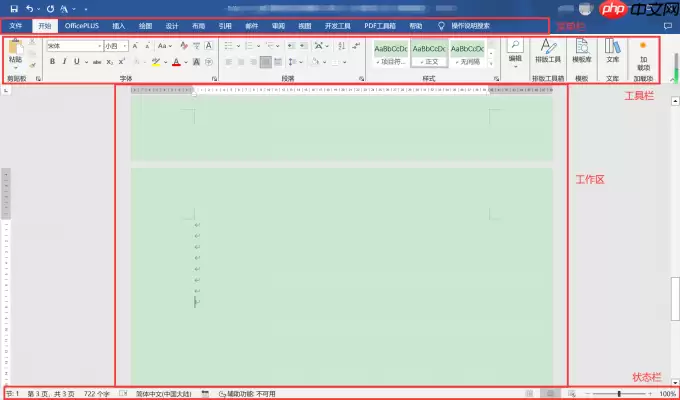
图3:典型的Office界面布局示意
3. 掌握文件操作:从创建到保存的完整流程
这是最基础也最重要的一步。无论做什么,都离不开“文件”的生命周期管理:
- 新建:启动软件后,选择创建空白文档,或从丰富的模板开始。
- 打开:打开本地硬盘上的旧文件,或直接从OneDrive云盘调用。
- 保存:养成“Ctrl+S”的好习惯。同时善用“自动保存”功能,防止意外丢失。
- 关闭:完成工作后,规范关闭程序和文件。
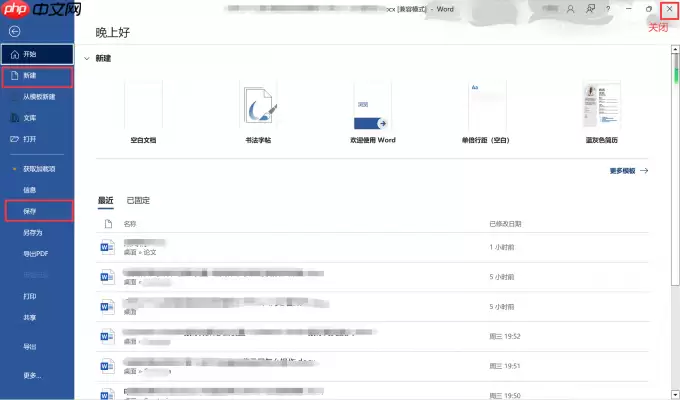
图4:文件基本操作流程
4. 善用高频快捷键:效率提升的秘诀
记住几个最常用的快捷键,能让你摆脱对鼠标的依赖,操作行云流水。这几个是必背的“黄金组合”:
- Ctrl + C / Ctrl + V:复制与粘贴,文本处理的基石。
- Ctrl + S:保存。多按几次没坏处。
- Ctrl + Z:撤销上一步操作,给你后悔的机会。
- Ctrl + A:全选,快速选中全部内容。
- Ctrl + F:查找,在长文档里定位关键词的神器。
先熟练掌握这几个,你的操作效率就能超越大部分新手。
三、总结与建议
总的来说,在Microsoft 365个人版和家庭版之间做选择,核心是看使用人数和场景。
个人版适合独立工作的用户,授权清晰,成本固定。
家庭版则是为多人共享设计,在设备数量、云存储和人均成本上优势明显,特别适合家庭或固定小团体。
对于Office新手,入门的关键在于先建立框架认知:了解核心工具、熟悉标准界面、掌握文件基本流程、记住关键快捷键。
把这四点基础打牢,后续再去学习更高级的技巧,就会顺畅得多。
希望这份梳理能帮你做出更明智的选择,并带着信心开启你的Office高效之旅。

来源:整理自互联网
免责声明:文中图文均来自网络,如有侵权请联系删除,心愿游戏发布此文仅为传递信息,不代表心愿游戏认同其观点或证实其描述。
相关文章
更多-
- 手机WPS Office怎么对一列数据求和 自动求和方法介绍
- 时间:2026-08-12
-
- HiBit Uninstaller 强制删除Office及流氓软件残留注册信息
- 时间:2026-08-01
-
- 文心5.1底座加持,百度文心网站全面扩容上线Office在线编辑
- 时间:2026-07-28
-
- Office KMS激活报错0xC004F017的解决方法
- 时间:2026-07-27
-
- Office更新占用网速怎么办?关闭方法节省网络流量
- 时间:2026-07-27
-
- Word 2010完整版表格行高调整方法详细教程与技巧
- 时间:2026-07-26
-
- Office2010官方完整版安装与激活教程
- 时间:2026-07-26
-
- Win10系统下Office2013激活方法
- 时间:2026-07-26
精选合集
更多大家都在玩
大家都在看
更多-

- 手机安装包发给别人无法安装怎么办及解决方法
- 时间:2026-08-13
-

- 学习通官方网站地址及网页版访问入口指南
- 时间:2026-08-13
-

- 爱发电网页版官方入口官网登录指南
- 时间:2026-08-13
-

- 手机音乐怎么传到车载音乐盒最简单方法
- 时间:2026-08-13
-

- 央视频手机版如何设置自动跳过片头片尾
- 时间:2026-08-13
-

- 大众点评网页版官方入口地址及网页端访问方法
- 时间:2026-08-13
-

- 智学网教师端官网登录入口地址及登录链接
- 时间:2026-08-13
-

- 手机文件怎么传到虚拟机里最方便
- 时间:2026-08-13