OneNote免费使用指南与PDF导入笔记教程
时间:2026-05-27 | 作者:318050 | 阅读:0OneNote是否免费?能否导入PDF做笔记?
提起数字笔记工具,微软的OneNote是许多人的首选。它功能全面,支持文字、图像、手绘、附件乃至音频,还能在多设备间无缝同步。
这款“全能”应用,常让人产生两个疑问:它到底要不要钱?能不能导入PDF做批注?今天,我们就来把这两个问题彻底讲清楚。
一、OneNote是否免费?
答案是肯定的,OneNote的基础功能完全免费。
目前主要有两个独立版本:
- 随Office 2016等早期套件分发的“OneNote 2016”(传统桌面版)。
- 集成在Windows 10/11系统里的“OneNote”(UWP版)。
无论选择哪个版本,都可以免费下载并使用其全部核心功能。
免费包含哪些核心功能?
这包括:
- 文本编辑与多级分区管理。
- 插入图片、附件。
- 手写识别与录音。
当然,一些更进阶的功能,如高级协同编辑权限、更大的云存储空间或AI智能摘要等,通常需要订阅Microsoft 365服务才能解锁。
OneNote的独特优势
OneNote对触控和笔输入的支持非常出色,特别适合搭配Surface、iPad等设备使用。
它的智能搜索也很强大,不仅能搜关键词和标签,连手写的内容都能快速定位,找笔记效率倍增。
作为微软生态的一员,OneNote与Microsoft 365的其他服务深度整合,并且开放API接口。这意味着你可以:
- 把Outlook邮件一键保存到笔记里。
- 把OneNote页面导出成Word、PDF文档。
总而言之,OneNote远不止是一个简单的记事本。它更像一个集知识管理、创意表达和团队协作为一体的数字化中枢。
二、如何在OneNote中导入PDF并做笔记?
在OneNote里,PDF文件可以作为可交互的附件嵌入页面,不仅可以直接阅读,还能进行高亮、手写批注和画图标注。
具体操作非常简单:
第一步:准备笔记本
启动OneNote应用,新建或打开一个已有的笔记本。
图1:打开OneNote创建新的笔记本
第二步:插入PDF文件
在目标笔记本中,选定一页作为放置PDF的位置。
点击顶部菜单栏的【插入】选项卡,在面板中找到并选择【文件】按钮。
在弹出的窗口中选择你想导入的PDF文件,点击【插入】确认。
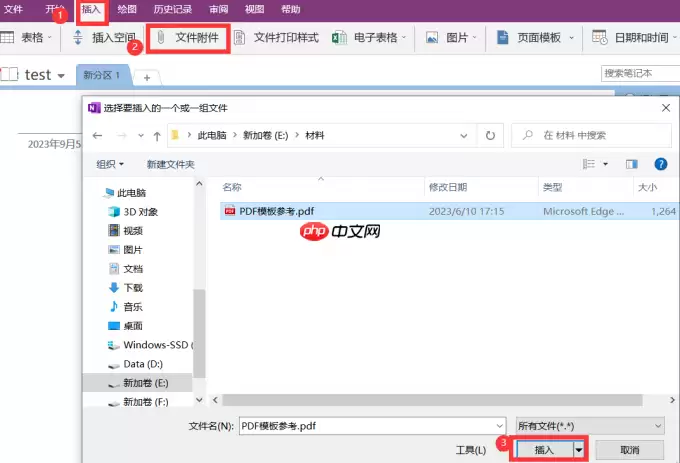
图2:将pdf导入OneNote中
第三步:查看与批注
操作完成后,PDF会以缩略图附件的形式出现在页面底部。
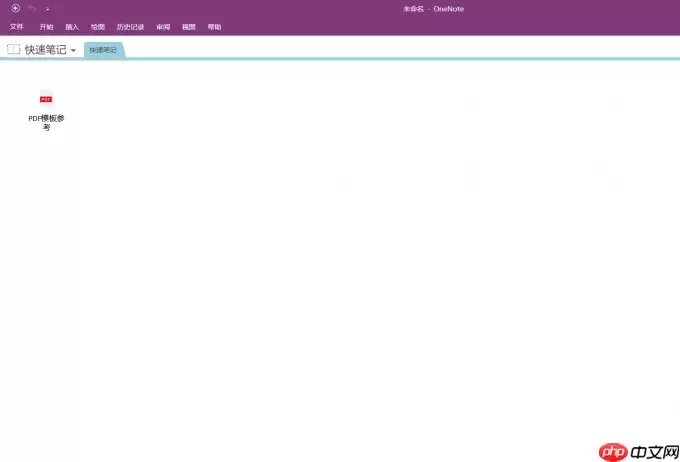
图3:PDF作为附件插入当前页面
点击附件图标,PDF会在页面内以内嵌视图展开。
接下来,你就可以使用上方的工具栏进行批注:
- 用“钢笔”写字。
- 用“荧光笔”划重点。
- 用“橡皮擦”修改。
- 用“形状工具”画箭头或框选区域。
- 添加文本框做补充说明。
如果需要保留原始文件,只需在PDF视图区域点击右键,选择【保存附件】即可。
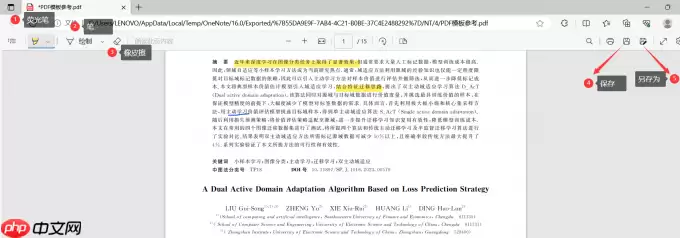
图4:用OneNote工具对pdf进行笔记和标注
通过以上几步,PDF文档就能和你的笔记内容完美融合,形成一个结构清晰、方便回顾的学习资料库。
三、总结
总的来说:
- OneNote基础功能完全免费。
- 其PDF导入与批注功能实用且操作简单。
无论是想零成本开始使用,还是希望深度利用它来辅助学习和办公,这款工具都提供了足够的灵活性和强大的功能。
希望本文能帮助你更好地驾驭OneNote,让你的信息整理更有条理,思考过程更加直观。

来源:整理自互联网
免责声明:文中图文均来自网络,如有侵权请联系删除,心愿游戏发布此文仅为传递信息,不代表心愿游戏认同其观点或证实其描述。
相关文章
更多-

- OneNote主题颜色修改步骤详解
- 时间:2026-06-07
-

- OneNote文件打印操作步骤详解
- 时间:2026-06-07
-

- OneNote版本号查询方法及查看步骤详解
- 时间:2026-06-07
-

- OneNote默认字体设置方法详解
- 时间:2026-06-07
-

- OneNote标尺功能使用指南与设置方法
- 时间:2026-06-07
-

- OneNote 电池设置优化与省电模式调整指南
- 时间:2026-06-07
-

- OneNote屏幕提示样式修改与自定义设置教程
- 时间:2026-06-07
-

- OneNote翻译功能使用教程与操作步骤详解
- 时间:2026-06-07
精选合集
更多大家都在玩
大家都在看
更多-

- 谷歌浏览器搜索框输入反应迟钝延迟是什么原因
- 时间:2026-06-22
-

- 米侠浏览器无法识别m3u8视频流的原因解析
- 时间:2026-06-22
-

- 微信发私密朋友圈的正确操作步骤
- 时间:2026-06-22
-

- 如何找回vivo浏览器里误删后的离线视频文件
- 时间:2026-06-22
-

- 淘宝半价活动抢购技巧与下单显示常见问题详解
- 时间:2026-06-22
-

- 爱作业更换头像方法步骤
- 时间:2026-06-22
-

- 谷歌浏览器开发者工具抓取XHR请求参数教程
- 时间:2026-06-22
-

- 淘宝直播流量券使用操作步骤详细教程
- 时间:2026-06-22