EV录屏软件录制方式详解与选区录制教程
时间:2026-05-28 | 作者:318050 | 阅读:0EV录屏软件:四大核心录制方案,精准匹配不同场景
在数字化办公与内容创作成为常态的今天,一款得心应手的录屏工具至关重要。
EV录屏软件受到广泛青睐,得益于它提供的多样化录制方案,能够精准匹配不同场景下的核心需求。
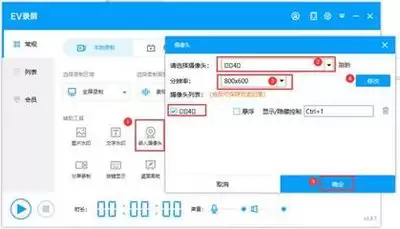
那么,这款软件具体支持哪些录制方式?
简单来说,可以概括为四大核心功能,覆盖从全景到特写的各类录制场景。
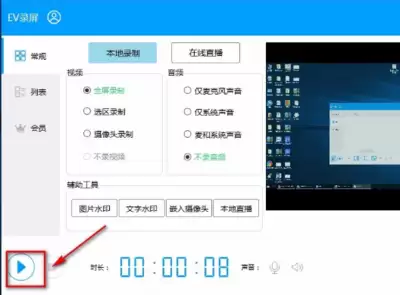
EV录屏软件支持的录制方式
全屏录制是最基础也最常用的功能。
一键开启,即可将整个显示器画面连同系统声音一并捕获。
它非常适合录制软件操作教程、在线会议或游戏全程,确保信息完整无遗漏。
区域录制则提供了更高的灵活性。
它允许用户自定义一个矩形区域,只录制该范围内的内容。
无论是展示特定软件界面、网页板块,还是需要隐藏桌面私人信息,这个功能都能派上用场,让观众注意力聚焦在关键内容上。
摄像头录制为内容增添了真人出镜的互动感。
开启后,摄像头画面可以叠加在屏幕录制内容之上。
它常用于教学讲解、游戏直播或产品测评,能有效拉近与观众的距离,提升内容的亲和力与可信度。
此外,软件还提供了独立的音频录制功能。
你可以选择仅录制系统内部声音,或通过麦克风录制外部人声,甚至将两者混合录制。
这对于制作纯音频素材、录制网络课程或进行声音后期处理,提供了极大的便利。
EV录屏软件如何进行选区录制?
区域录制功能虽然强大,但操作起来十分直观。其核心步骤可以概括为以下四步:
第一步:启动并选择功能
启动EV录屏软件,在主界面清晰找到并点击“选区录制”功能按钮。
点击后,鼠标指针会变为十字形,这便是开始划取区域的信号。
第二步:划定录制区域
在屏幕上确定你想要录制的区域。
将十字光标移动到目标区域的左上角,按住鼠标左键不放,向右下角拖动。
此时,屏幕上会出现一个半透明的矩形框,实时显示你选择的区域范围。拖动至合适大小后,松开鼠标左键,选区便初步确定。
实用技巧:选区确定后,你仍然可以随时调整。
- 将鼠标移动到选区边缘,当指针变为双向箭头时,拖动即可调整选区大小。
- 将鼠标放在选区内部,拖动则可以移动整个选区的位置,直到它完美框住你想要的内容。
第三步:关键参数设置
选区划定后,先别急着点“开始”。在录制前,建议根据需求对关键参数进行微调:
- 帧率:影响视频流畅度。通常,30帧/秒已足够满足大多数教学、办公场景;如需录制高速动作或游戏,可考虑提升至60帧/秒。
- 码率:决定视频的清晰度和文件大小。码率越高,画质越细腻,但生成的文件也越大。可根据对画质和存储空间的要求进行平衡设置。
- 音频:根据录制内容,勾选“录制系统声音”或“录制麦克风声音”。如果需要同时收录电脑播放的声音和自己的解说,记得两者都选上。
第四步:开始与结束录制
所有设置确认无误后,点击醒目的“开始录制”按钮。
软件便会专注捕捉你选定区域内的所有动态。录制过程中,可以随时暂停或继续。
完成录制后,点击“停止”按钮,视频文件会自动保存到预设的目录中,供你后续使用或编辑。
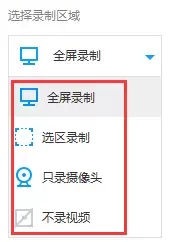
总结
EV录屏软件通过全屏、区域、摄像头及音频这四种核心录制模式,构建了一个覆盖全面的录制解决方案。
尤其是其灵活精准的区域录制功能,配合直观的参数设置,使得无论是制作专业教程、记录工作流程,还是创作分享内容,都能变得高效而轻松。
对于需要频繁使用录屏功能的用户而言,它无疑是一个可靠且功能集中的实用工具。

来源:整理自互联网
免责声明:文中图文均来自网络,如有侵权请联系删除,心愿游戏发布此文仅为传递信息,不代表心愿游戏认同其观点或证实其描述。
相关文章
更多-

- 熊猫办公官网首页入口与登录地址查询方法
- 时间:2026-07-02
-

- PPT幻灯片背景填充设置完整详细教程与方法
- 时间:2026-07-01
-

- PPT制作电子相册的技巧与步骤
- 时间:2026-06-29
-
- PPT时间轴动态图插入技巧
- 时间:2026-06-29
-
- PPT统一背景的简单设置方法
- 时间:2026-06-12
-

- 优品PPT官网入口直达
- 时间:2026-06-11
-

- PPT更换背景图片的设置方法详解
- 时间:2026-06-06
-
- PPT文档设置密码限制他人查看修改权限
- 时间:2026-06-01
精选合集
更多大家都在玩
大家都在看
更多-
- 大麦网修改收货地址的完整操作步骤指南
- 时间:2026-07-03
-

- iPhone 17 Pro Max全面性能与使用体验评测
- 时间:2026-07-03
-
- 百度地图查找周边酒店的方法
- 时间:2026-07-03
-

- 火线战姬试炼副本攻略
- 时间:2026-07-03
-

- 一文读懂SBTI人格测试全图鉴是什么完整解析
- 时间:2026-07-03
-

- 泡泡玛特小程序如何申请退款详细操作步骤
- 时间:2026-07-03
-
- 如何向网络公司提交漏洞的完整步骤与流程
- 时间:2026-07-03
-

- QQ上zy和xs是什么意思?用户常见问题解答快速了解
- 时间:2026-07-03