yy语音修改昵称的详细步骤指南
时间:2026-05-28 | 作者:318050 | 阅读:0想给自己的YY语音换个新名字,或者给频道里的成员调整下马甲颜色?其实操作起来并不复杂。今天,我们就来把这两个场景下的改名步骤,一步步拆解清楚。
YY语音更改名字的操作教程

首先,你需要打开电脑上的YY语音客户端。如果你只是想修改自己的昵称,也就是个人资料里显示的名字,方法很简单。
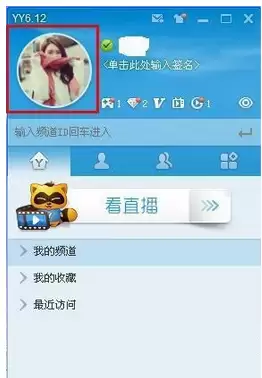
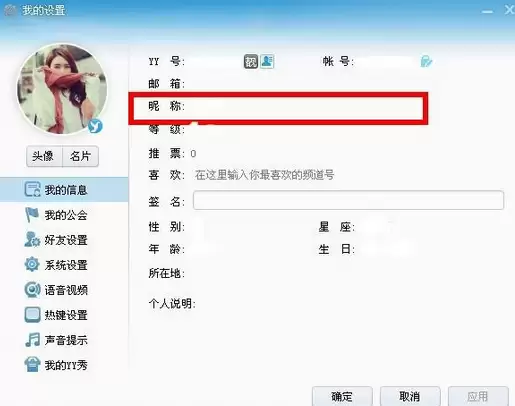
直接点击软件界面左上角你自己的YY头像。这时会弹出一个个人资料设置对话框,找到“我的设置”选项并点击。在接下来的页面里,你就能看到“昵称”这一栏了,直接在这里输入你想要的新名字,然后点击“确定”保存即可。
那么,如果你想在某个YY频道里,给其他成员设置一个带颜色的马甲(即不同的会员职位标识),步骤会稍有不同。
首先,进入你拥有管理权限的那个YY频道。在右侧的成员列表中,找到你想要设置马甲的那位用户,在其昵称上单击鼠标右键。
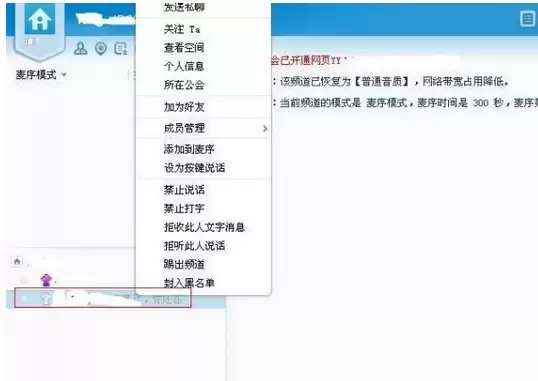
接着,从弹出的右键菜单中选择“成员管理”。
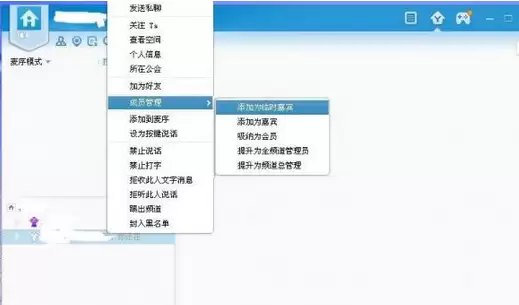
在成员管理界面,你就可以为他分配相应的频道职位了,比如“管理员”、“嘉宾”等。不同的职位通常对应不同颜色的马甲。
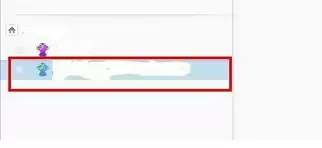
设置成功后,回到频道成员列表,你会发现该成员的名字前面或者其马甲颜色已经发生了变化,这就代表操作成功了。

来源:整理自互联网
免责声明:文中图文均来自网络,如有侵权请联系删除,心愿游戏发布此文仅为传递信息,不代表心愿游戏认同其观点或证实其描述。
相关文章
更多-

- yy语音抢麦教程:快速掌握抢麦方法与技巧
- 时间:2026-05-28
-

- yy语音账号保护申请方法与安全设置指南
- 时间:2026-05-28
-

- YY语音关闭临时会话消息接收方法
- 时间:2026-05-28
-

- yy语音设置按键说话的具体使用方法
- 时间:2026-02-12
-

- yy语音更换个性头像的详细使用方法
- 时间:2026-02-12
-

- yy语音添加好友的相关操作教程
- 时间:2026-02-12
-

- yy语音绑定游戏账号的具体流程过程
- 时间:2026-02-12
-

- yy语音创建群组的具体步骤讲述
- 时间:2026-02-12
精选合集
更多大家都在玩
热门话题


大家都在看
更多-

- 金山毒霸清理C盘垃圾文件详细步骤教程
- 时间:2026-05-28
-

- 金山毒霸锁定浏览器主页设置方法详解
- 时间:2026-05-28
-

- 金山毒霸主页锁定与禁止访问设置方法
- 时间:2026-05-28
-

- 小智双核浏览器主页设置与修改方法详解
- 时间:2026-05-28
-

- 小智双核浏览器收藏网页的详细图文教程
- 时间:2026-05-28
-

- 小智双核浏览器兼容模式设置与修改方法详解
- 时间:2026-05-28
-

- 技嘉AORUS Infinity首次全系下放:RTX 5080木质版曝光
- 时间:2026-05-28
-
- MediaTek 以边缘到云端的次世代技术 全面赋能 Agentic AI 时代
- 时间:2026-05-28