幕布文档主题颜色修改与界面设置方法
时间:2026-05-29 | 作者:318050 | 阅读:0幕布是一款非常实用的文档整理工具,很多朋友都用它做笔记、写大纲。不过,天天对着同一个默认界面配色,难免会有点审美疲劳。其实,改变主题颜色的操作并不复杂。今天就把详细步骤拆解给大家看看。
第一步:进入外观设置
打开幕布App,登录你的账号,进入你想要调整配色的文档页面。然后,点击界面左上角的个人头像图标(小圆点或你的头像),会弹出一个下拉菜单。
在这个菜单里,找到并点击“设置”选项。进入设置页面后,你会看到好几类设置项。别着急,直接找到“外观”这个分类。点击进入“外观”页面,与主题颜色相关的设置项就出现在眼前了。
第二步:快速切换预设主题
幕布内置了多种预设的主题颜色。例如:清新的淡蓝色、沉稳的深灰色、活力十足的橙色。覆盖了常见的实用场景和心情。你只需要点击对应的色块,就能实时预览整个文档背景、文字以及各种元素配色的变化效果,所见即所得。
选到中意的颜色后,直接点击那个色块。幕布会立即更新整体主题色。整个文档界面的视觉效果会瞬间焕然一新,不需要其他任何额外操作。
第三步:自定义专属颜色
如果预设的配色都不合心意,幕布也支持自定义颜色。在主题颜色选项中点击“自定义”按钮,会弹出一个颜色选择器。在这里,你可以通过调整RGB数值或拖动颜色滑块,精确调配出独一无二的主题色。让笔记界面彻底变成你想要的样子。
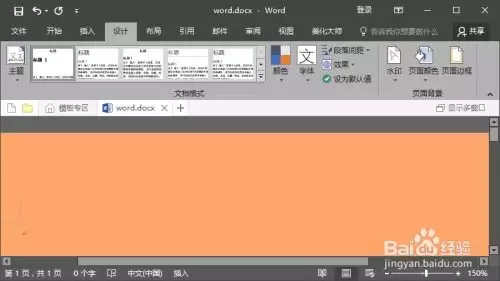
通过这几个步骤,就能轻松完成幕布文档主题颜色的修改。不管是追求简洁大气的商务风,还是喜欢活泼鲜艳的个人风格,这套设置方法都能搞定。换个颜色,换个心情,整理文档效率说不定也能跟着提升。

来源:整理自互联网
免责声明:文中图文均来自网络,如有侵权请联系删除,心愿游戏发布此文仅为传递信息,不代表心愿游戏认同其观点或证实其描述。
相关文章
更多-

- 阅坊App听书模式在哪里设置及开启方法
- 时间:2026-08-21
-

- 音述AI拉丁曲风声线设置方法与实现步骤
- 时间:2026-08-21
-

- 人工桌面2K分辨率设置详细教程
- 时间:2026-08-19
-
- 爱剪辑文字怎么竖排设置方法详解
- 时间:2026-08-18
-
- AE Mac版怎么切换中英文界面设置方法
- 时间:2026-08-18
-
- Pages怎么设置文本对齐?文本对齐方法详解
- 时间:2026-08-18
-
- Edius导出无损AVI视频怎么设置方法详解
- 时间:2026-08-17
-

- 抖音网页版如何置顶作品视频及设置方法
- 时间:2026-08-17
精选合集
更多大家都在玩
热门话题

大家都在看
更多-

- 具身智能系统重构加速:从GPU关节到视觉Agent产业链全景解析
- 时间:2026-08-21
-

- 杰理科技成功登陆北交所上市交易
- 时间:2026-08-21
-

- 宁波象山探访中国科幻电影里的世界之旅
- 时间:2026-08-21
-
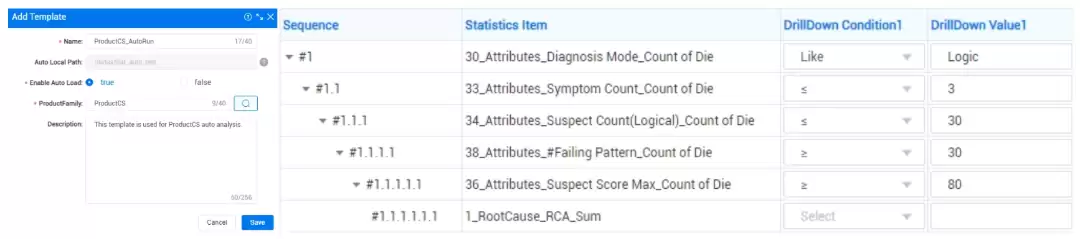
- 广立微YAD平台实现头部Fabless与Fab商用落地应用
- 时间:2026-08-21
-

- 宁畅联合清程极智发布智算舱八卦炉大模型一体机方案
- 时间:2026-08-21
-
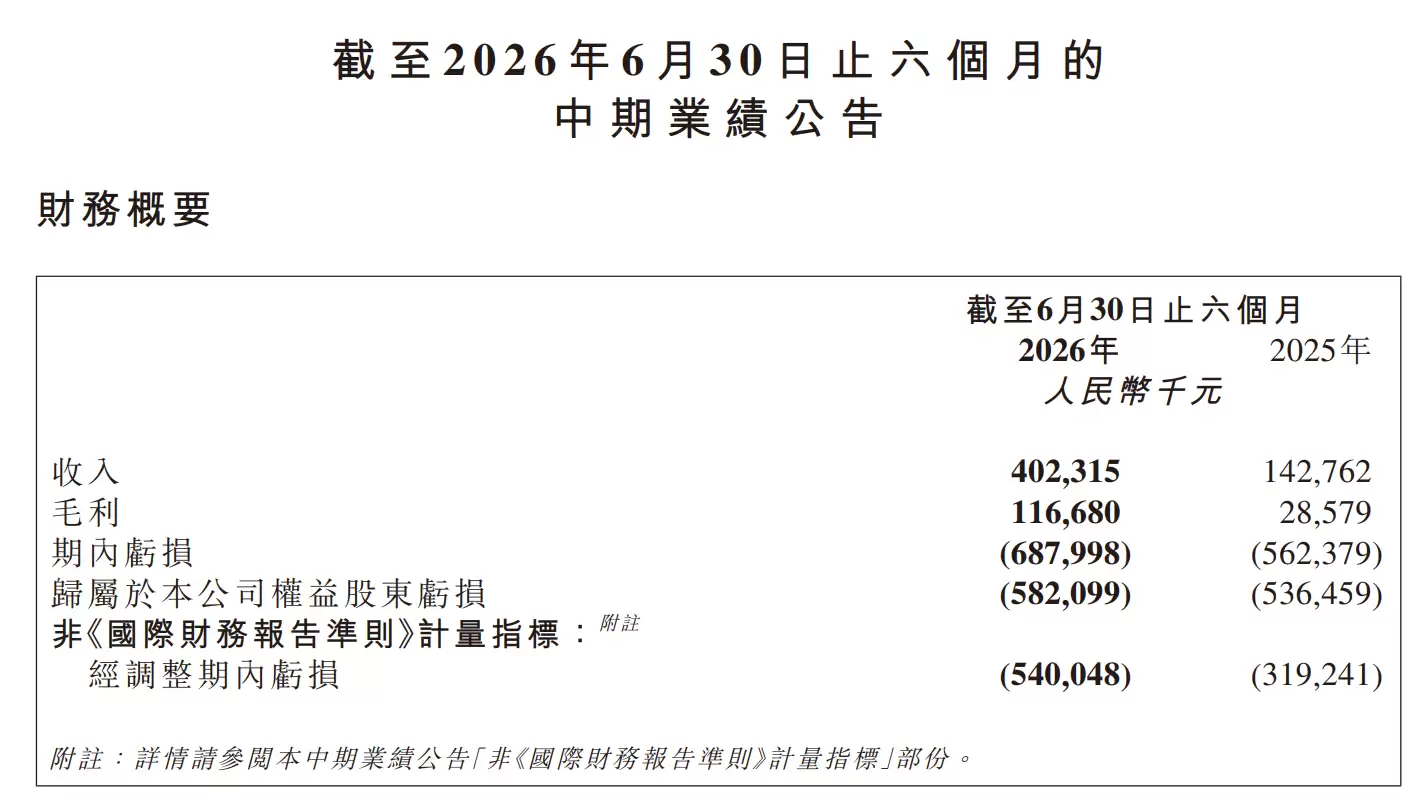
- 爱芯元智半年报营收增1.8倍,AI芯片发力终端与汽车业务
- 时间:2026-08-21
-

- 宇树科技发布超人机器人:跳高2米跑速超博尔特
- 时间:2026-08-21
-

- 体验DeepSeek Harness后,我决定放弃开发两年的客户端
- 时间:2026-08-21