苹果手机iCloud空间已满的清理技巧与步骤详解
时间:2026-06-02 | 作者:318050 | 阅读:0当苹果手机的 iCloud 存储空间告急,那种“照片备份失败”“重要文件无法同步”的尴尬,相信不少人都经历过。别急,这个问题其实有几种很直接的解法,今天就来好好聊聊。
先摸清家底:看看空间都去哪了
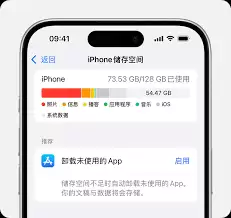
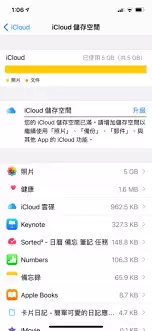
打开手机设置,点击顶部的Apple ID,进入iCloud,再选择管理储存空间。这里就像一张清晰的账单,照片、文稿、备份等各项数据占用多少,一目了然。搞清楚是哪类数据“吃了大块头”,后续清理才能有的放矢。
扩容方案:一劳永逸的选择
如果当前空间确实捉襟见肘,而且日常拍照、工作文件积累速度很快。那么直接升级 iCloud 储存方案,反而是最省心的办法。在管理储存空间页面下方点击更改储存空间方案,50GB、200GB 乃至 2TB 的选项都很灵活,选一个适合自己用量的就行。多花点小钱,换来的是随时随地的同步自由。
照片视频:最大的“空间杀手”怎么管?
照片和视频通常占掉 iCloud 空间的大半壁江山。其实 iOS 自带了非常聪明的优化功能:开启“优化 iPhone 储存空间”后,手机会把原画质文件上传到云端,本地只保留一个较小尺寸的预览版。
平时浏览不影响,当你需要编辑或导出原图时,联网就会自动下载高清版。这样既保住了珍贵的影像资料,又释放了本地和云端的双重压力。
清理文稿与数据:别让应用“吃灰”还占地
很多人忽略了第三方应用在 iCloud 中留下的“文稿与数据”。在管理储存空间的列表里,每个应用后面都标着它占用的大小。
- 点进去,你可以直接删除那些不常用的应用的文稿数据。
- 或者干脆“卸载未使用的应用”——注意:卸载是指删除应用本身,但会保留其文档。
- 而“删除文稿与数据”则是直接清空。
另外,平时养成定期清理聊天记录、缓存文件的习惯,也能让空间宽裕不少。
备份管理:该删就删,别手软
手机备份是 iCloud 空间消耗的另一个大头。在管理储存空间的备份列表中,你会发现有些旧设备的备份或者已停用应用的备份还静静躺在那里。这些备份完全可以手动删除。
对于仍在使用的设备,也可以适当调整备份频率。比如把那些不经常变动的应用排除在备份范围之外,避免每次备份都白白消耗容量。
通过这几步操作,你会发现 iCloud 空间“回血”其实并不难。关键在于对症下药:是照片多就优化照片;是备份多就清理备份;是存储空间真不够了就考虑升级方案。让云存储真正为数据安全保驾护航,而不是变成一堵让人头疼的墙。

来源:整理自互联网
免责声明:文中图文均来自网络,如有侵权请联系删除,心愿游戏发布此文仅为传递信息,不代表心愿游戏认同其观点或证实其描述。
相关文章
更多-

- 京东苹果手机正品查询官网入口与官方渠道确认
- 时间:2026-06-08
-

- 京东自营苹果手机官网正品查询入口教程
- 时间:2026-06-07
-

- 苹果手机韩小圈下载教程
- 时间:2026-06-01
-

- 苹果手机屏幕录制功能开启方法及使用教程
- 时间:2026-05-31
-

- 百度网盘手机版下载安装安卓与iOS客户端入口
- 时间:2026-05-27
-

- 苹果手机投屏Windows电脑教程:屏幕镜像软件与步骤详解
- 时间:2026-05-27
-

- 2026年最新款苹果手机型号与购买指南
- 时间:2026-05-26
-

- iPhone黑屏无法开机解决方法与应急处理指南
- 时间:2026-05-24
精选合集
更多大家都在玩
热门话题
大家都在看
更多-

- 万神殿战略城市建造游戏《Theos: Cities of Myth》将于今年登陆PC平台
- 时间:2026-06-08
-

- 上帝模拟游戏《Ornelia》将以抢先体验的形式登陆PC平台
- 时间:2026-06-08
-

- 美间导入酷家乐户型图矢量文件详细教程
- 时间:2026-06-08
-

- 美间家居海报制作全攻略 快速上手技巧分享
- 时间:2026-06-08
-

- 日语配音秀App核心功能全面解析与使用指南
- 时间:2026-06-08
-

- 单人僵尸撤离类游戏《Pale Tide》将登陆PC平台
- 时间:2026-06-08
-

- 蚂蚁庄园今日答案最新6.9 6月9日庄园每日答题答案
- 时间:2026-06-08
-

- 美间智能排版软件使用教程与操作指南
- 时间:2026-06-08