AutoCAD2014图形界限设置步骤详解
时间:2026-06-04 | 作者:318050 | 阅读:0AutoCAD 2014设置图形界限教程
在AutoCAD中精确控制绘图范围,是确保图纸规范的关键一步。图形界限(Limits)功能正是为此而生。
它能有效避免元素意外绘制到边界外。今天,我们就来详细拆解在AutoCAD 2014中设置图形界限的具体流程。
准备工作
首先,启动AutoCAD 2014。打开你需要操作的图纸文件,或者直接新建一个文件。
第一步:启动命令
最快捷的方法是:直接在命令行中输入 LIMITS,然后按空格键或回车键确认。
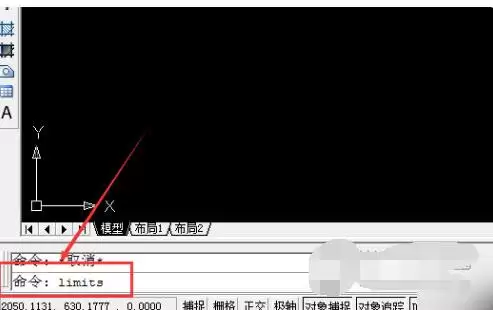
第二步:菜单栏操作(备用方法)
你也可以通过顶部菜单栏操作:点击 【格式】 菜单,在下拉列表中选择 【图形界限】。其效果与输入命令完全一样。
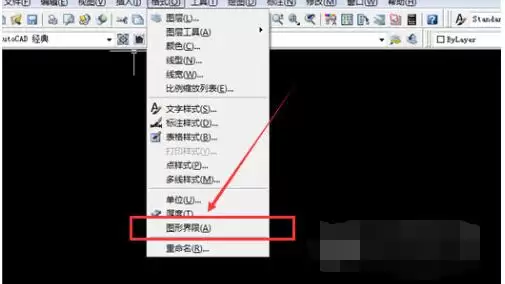
第三步:指定左下角点
执行命令后,命令行会提示“重新设置模型空间界限”。
此时,需要你指定左下角点。通常,我们直接按空格键或回车键,接受默认的 (0,0) 坐标作为起点即可。
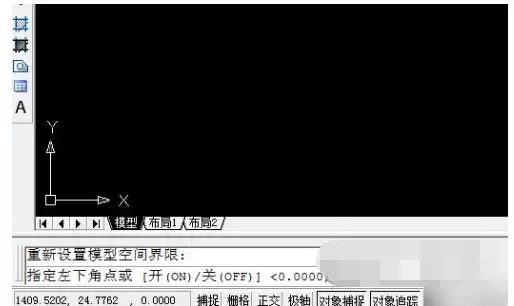
第四步:设定右上角点(核心步骤)
接下来是关键一步:指定图形界限的右上角点。这里需要输入你设定的绘图区域右上角坐标。
例如,标准的A3图幅尺寸是420mm x 297mm。
如果你想将图形界限设置为A3图幅的100倍大小(即42米 x 29.7米),则需要在命令行输入:42000,29700(注意使用英文逗号),然后按回车确认。
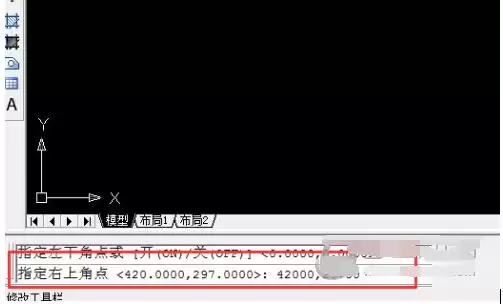
第五步:缩放至全图范围
设置好界限后,绘图区可能不会自动显示整个新设定的范围。
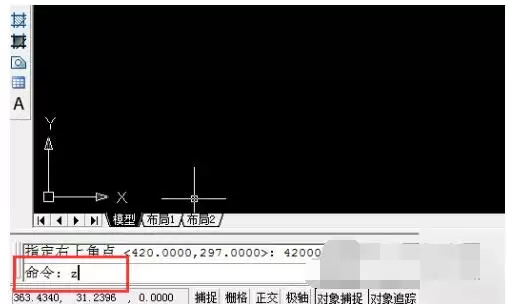
这时,在命令行输入 Z(Zoom命令的缩写)并按空格确认。
第六步:选择全部缩放
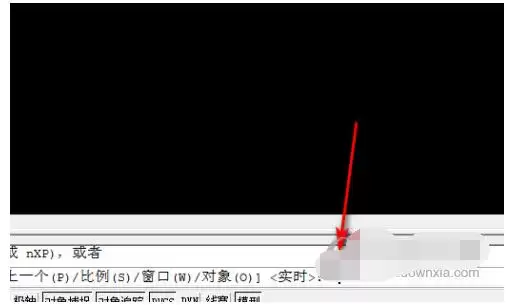
接着,在Zoom命令的选项提示下,输入 A(即“全部”选项的缩写),再次按空格确认。
第七步:完成查看
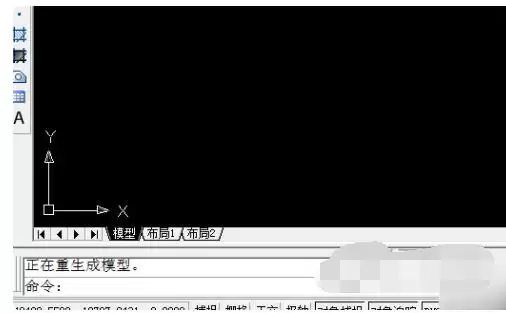
操作完成后,视图便会自动缩放,让你能够看到刚刚设定的整个图形界限区域。
至此,图形界限的设置就全部完成了。你可以在这个范围内开始你的绘图工作。
总结
简单来说,设置图形界限就是两个核心操作:
- 通过 “LIMITS” 命令定义绘图边界。
- 再用 “Z” -> “A” 来快速查看全局。
掌握这个流程,能让你在项目初期就建立起规范的绘图框架,事半功倍。

来源:整理自互联网
免责声明:文中图文均来自网络,如有侵权请联系删除,心愿游戏发布此文仅为传递信息,不代表心愿游戏认同其观点或证实其描述。
相关文章
更多-

- AutoCAD2014经典模式设置步骤详解
- 时间:2026-06-04
-

- AutoCAD2014文字输入详细步骤教程
- 时间:2026-06-04
-
- AutoCAD2014背景颜色修改步骤详解
- 时间:2026-06-04
-

- AutoCAD2014尺寸标注步骤详解
- 时间:2026-06-04
-

- AutoCAD 2014折弯标注设置与使用教程
- 时间:2026-06-04
-
- AutoCAD 2014输入度数符号%百分号使用教程
- 时间:2026-06-04
-

- AutoCAD 2014垂直标注设置步骤详解
- 时间:2026-06-04
-
- AutoCAD 2014文件选项卡显示设置教程
- 时间:2026-06-04
精选合集
更多大家都在玩
大家都在看
更多-

- Xshell连接交换机的详细步骤与配置方法
- 时间:2026-06-04
-

- Xshell多会话管理教程与操作步骤详解
- 时间:2026-06-04
-

- Pandownload安装教程与详细步骤指南
- 时间:2026-06-04
-

- pandownload下载新番动漫的详细步骤教程
- 时间:2026-06-04
-

- Pandownload重复文件清理教程
- 时间:2026-06-04
-

- 迅读PDF大师电脑版下载安装教程与官方指南
- 时间:2026-06-04
-

- 迅读PDF大师合并PDF文件详细图文教程
- 时间:2026-06-04
-

- 迅读PDF大师卸载教程:彻底移除不留残余
- 时间:2026-06-04