AutoCAD2014文字输入详细步骤教程
时间:2026-06-04 | 作者:318050 | 阅读:0在AutoCAD 2014中为图纸添加文字说明,是一项基础且至关重要的操作。清晰的文字能让图纸信息传达得更准确。

第一步:启动多行文字命令
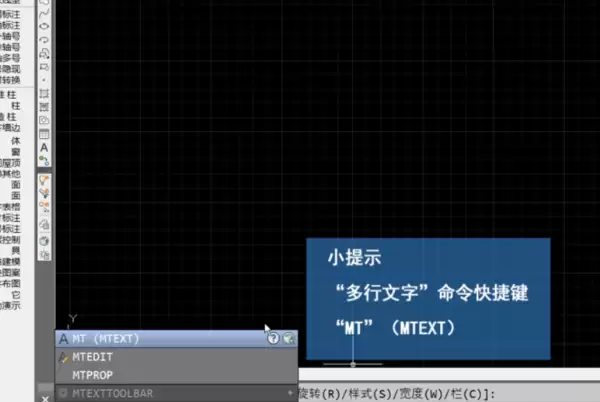
打开AutoCAD 2014并进入绘图工作区后,最快捷的方法是使用命令快捷键。
在命令行直接输入“MT”(即“多行文字”命令MText的缩写),然后按下空格键确认。
此时,光标旁会出现提示框,表示你已成功进入文字输入模式。
第二步:定义文字输入区域
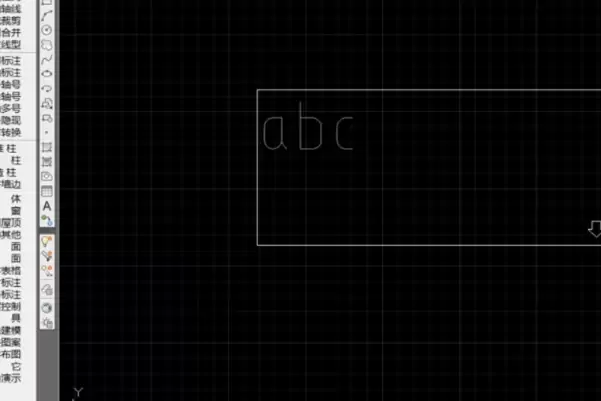
命令激活后,光标会变成十字形。
在图纸上希望放置文字的位置,按住鼠标左键不放,向右下方拖动。
这个动作如同绘制一个矩形框,它决定了文字段落的大致范围。松开鼠标左键,区域即定义完成。
第三步:设置格式并输入文字
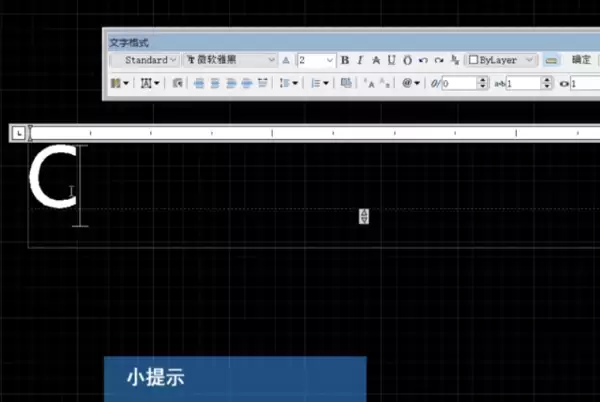
区域绘制完成后,界面会自动弹出“文字编辑器”上下文选项卡。
同时,定义的矩形框内会出现闪烁的输入光标。
在这个功能区,你可以实时设置文字的字体、大小、颜色、对齐方式等属性。调整好样式后,即可直接输入文字内容。
第四步:完成输入
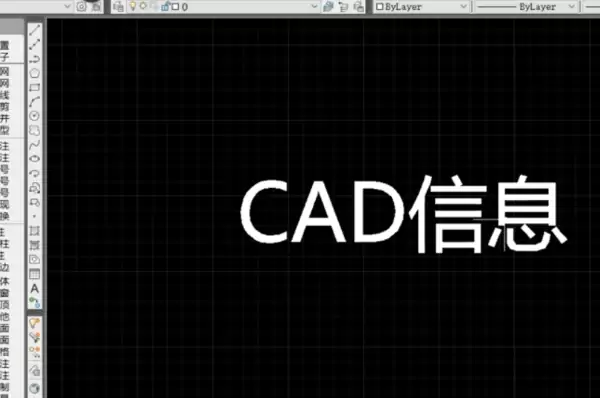
文字输入和格式调整完毕后,无需点击复杂确认按钮。
只需将鼠标移动到绘图区的任意空白位置,单击左键,文字编辑器便会关闭。
输入的文字将作为一个完整对象固定在图纸上。如需修改,双击该文字即可重新编辑。
整个过程非常直观:
- 输入命令
- 框定范围
- 填写内容
- 点击确认
掌握这个流程,就能轻松应对AutoCAD 2014中大部分的文字添加需求。

来源:整理自互联网
免责声明:文中图文均来自网络,如有侵权请联系删除,心愿游戏发布此文仅为传递信息,不代表心愿游戏认同其观点或证实其描述。
相关文章
更多-

- AutoCAD2014经典模式设置步骤详解
- 时间:2026-06-04
-
- AutoCAD2014背景颜色修改步骤详解
- 时间:2026-06-04
-

- AutoCAD2014尺寸标注步骤详解
- 时间:2026-06-04
-
- AutoCAD2014图形界限设置步骤详解
- 时间:2026-06-04
-

- AutoCAD 2014折弯标注设置与使用教程
- 时间:2026-06-04
-
- AutoCAD 2014输入度数符号%百分号使用教程
- 时间:2026-06-04
-

- AutoCAD 2014垂直标注设置步骤详解
- 时间:2026-06-04
-
- AutoCAD 2014文件选项卡显示设置教程
- 时间:2026-06-04
精选合集
更多大家都在玩
大家都在看
更多-

- Xshell连接交换机的详细步骤与配置方法
- 时间:2026-06-04
-

- Xshell多会话管理教程与操作步骤详解
- 时间:2026-06-04
-

- Pandownload安装教程与详细步骤指南
- 时间:2026-06-04
-

- pandownload下载新番动漫的详细步骤教程
- 时间:2026-06-04
-

- Pandownload重复文件清理教程
- 时间:2026-06-04
-

- 迅读PDF大师电脑版下载安装教程与官方指南
- 时间:2026-06-04
-

- 迅读PDF大师合并PDF文件详细图文教程
- 时间:2026-06-04
-

- 迅读PDF大师卸载教程:彻底移除不留残余
- 时间:2026-06-04