AutoCAD2014尺寸标注步骤详解
时间:2026-06-04 | 作者:318050 | 阅读:0AutoCAD 2014 线性尺寸标注详解
在AutoCAD 2014中,尺寸标注是绘图工作中最基础也最常用的操作之一。掌握它,意味着你能清晰、准确地表达设计意图。
今天,我们就来详细拆解这个核心功能的具体操作步骤。

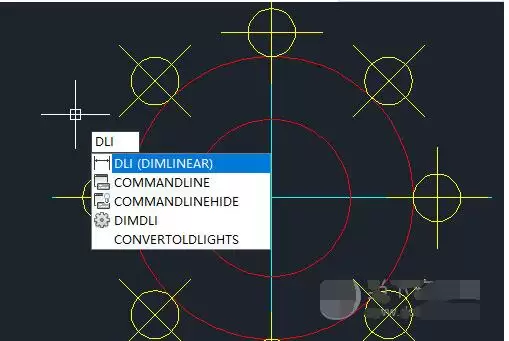
第一步:启动标注命令
最快捷的方式是:在命令行直接输入线性标注的快捷键 DLI,然后按下空格键确认。
这个命令专用于标注两点之间的水平或垂直距离。
第二步:指定测量点
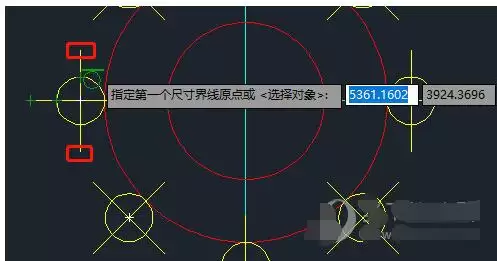
命令激活后,光标会变成拾取框。
移动光标到目标线段的一端,单击鼠标左键指定第一个点。
接着,移动到线段的另一端,再次单击指定第二个点。
这个过程就确定了你要测量的具体范围。
第三步:放置尺寸线
指定两点后,不要急着点击。
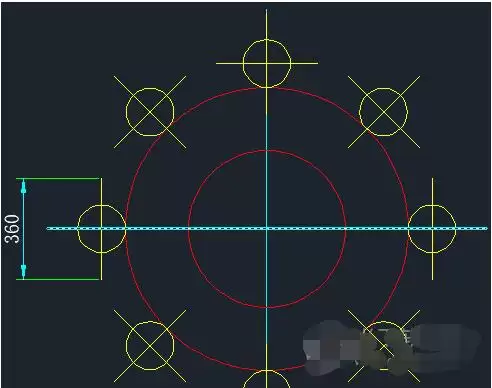
向计划放置尺寸线的方向移动光标,你会发现一个动态的尺寸预览随着光标移动。
找到合适的位置后,单击鼠标左键,最终的尺寸标注就生成了。
总结与要点
线段的精确长度已经清晰地显示在图纸上了。
整个过程非常直观,可以总结为三步:
- 输入命令
- 指定测量范围
- 确定标注位置
熟练之后,这几乎会成为你下意识的动作。
关键在于记住核心命令 DLI,并理解“指定两点确定测量对象”这个逻辑。
多练习几次,你就能快速而准确地在图纸上添加各种尺寸信息了。

来源:整理自互联网
免责声明:文中图文均来自网络,如有侵权请联系删除,心愿游戏发布此文仅为传递信息,不代表心愿游戏认同其观点或证实其描述。
相关文章
更多-

- AutoCAD2014经典模式设置步骤详解
- 时间:2026-06-04
-

- AutoCAD2014文字输入详细步骤教程
- 时间:2026-06-04
-
- AutoCAD2014背景颜色修改步骤详解
- 时间:2026-06-04
-
- AutoCAD2014图形界限设置步骤详解
- 时间:2026-06-04
-

- AutoCAD 2014折弯标注设置与使用教程
- 时间:2026-06-04
-
- AutoCAD 2014输入度数符号%百分号使用教程
- 时间:2026-06-04
-

- AutoCAD 2014垂直标注设置步骤详解
- 时间:2026-06-04
-

- AutoCAD 2014文件选项卡显示设置教程
- 时间:2026-06-04
精选合集
更多大家都在玩
大家都在看
更多-

- Xshell连接交换机的详细步骤与配置方法
- 时间:2026-06-04
-

- Xshell多会话管理教程与操作步骤详解
- 时间:2026-06-04
-

- Pandownload安装教程与详细步骤指南
- 时间:2026-06-04
-

- pandownload下载新番动漫的详细步骤教程
- 时间:2026-06-04
-

- Pandownload重复文件清理教程
- 时间:2026-06-04
-

- 迅读PDF大师电脑版下载安装教程与官方指南
- 时间:2026-06-04
-

- 迅读PDF大师合并PDF文件详细图文教程
- 时间:2026-06-04
-

- 迅读PDF大师卸载教程:彻底移除不留残余
- 时间:2026-06-04