电脑USB驱动安装教程与步骤
时间:2026-06-12 | 作者:318050 | 阅读:0插上U盘、鼠标或键盘,电脑却毫无反应。或者设备管理器里冒出一个刺眼的黄色感叹号。这几乎是每个电脑用户都遇到过的尴尬局面。问题根源其实很简单:USB驱动没有装对,或者压根没装。这种情况下,系统读不懂设备在说什么,自然也就没法正常工作。
别着急,下面整理了几种解决办法。从最简单的自动检测到需要动动手的厂商专用驱动,总有一招能搞定。
Windows自动检测安装(推荐优先尝试)
直接把设备插进USB口,保持网络畅通。系统就会自动识别并尝试匹配驱动。这一步没什么技术含量,就是插上设备等一会儿。
如果屏幕上弹出“正在安装设备驱动程序”的提示,千万别关掉或者拔插设备。中途断电或强制中止会导致驱动加载中断,还得从头再来。通常安静等待30秒到2分钟,系统就能完成安装。成功后,设备管理器里那个讨人厌的黄色问号会消失,设备也能正常读写或响应输入。
通过设备管理器手动指定驱动位置
如果自动检测“翻车”了,设备管理器里躺着一个带着黄色感叹号的“未知设备”或“USB Mass Storage Device”。那就需要手动干预了。跟着以下步骤操作就行:
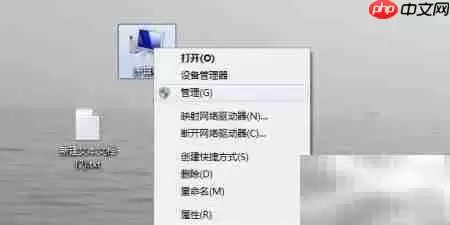
- 右键点击“此电脑” → 选择“管理” → 在左侧找到并点开“设备管理器” → 找到那个带感叹号的USB相关设备(通常藏在“通用串行总线控制器”或“其他设备”下面)。
- 右键这个设备 → 选择“更新驱动程序” → 点击“浏览我的计算机以查找驱动程序软件”。
- 勾选“让我从计算机上的可用驱动程序列表中挑选” → 点击“下一步”。
- 在设备类型列表里选“通用串行总线设备” → 在下面的型号中找到“WinUsb设备”或“USB大容量存储设备” → 点击“下一步”完成安装。
注意:如果列表里压根没有WinUsb设备这个选项,说明系统本身没有内置这类驱动。那就直接跳到下一节,下载INF文件手动注入吧。
用驱动精灵等第三方工具一键安装
第三方工具是个不错的选择,操作起来省心不少。
方法一:驱动精灵标准流程
从官网下载正式版的驱动精灵,避免那些捆绑了乱七八糟东西的版本。安装后打开,点击“立即扫描”。等待识别缺失的驱动,找到USB相关条目(比如“USB Root Hub”“USB Composite Device”),点击“安装”。软件就会自动下载并部署匹配当前系统的驱动。
方法二:驱动人生离线包方案
如果你的电脑连不上网,可以在另一台有网络的电脑上访问驱动人生的官网,下载对应Windows版本的“离线驱动包”。解压后复制到目标电脑,运行离线版主程序。它不用联网就能扫描并安装USB控制器驱动。
提醒:务必确认离线包的发布日期不早于2024年,否则可能不支持USB 3.2 Gen2x2这类新协议。
从制造商官网下载专用驱动
这个方法主要针对品牌打印机、加密U盘、工业采集卡等非标准USB外设。
- 查看设备背面或包装盒,记下厂商名(比如“Dell”“Lexmark”“Feitian”)和完整型号。注意型号通常包含字母后缀,比如“FT-KEY-3.0-A”。
- 打开浏览器,访问厂商官网,进入“支持”或“下载中心”。输入精确型号搜索,然后筛选操作系统版本——必须与你当前系统一致,例如Windows 11 22H2 x64。
- 下载后缀为.exe或.zip的驱动包,双击运行或解压,按提示完成安装。有些驱动需要手动勾选“安装USB底层驱动”选项才能生效,这一步别忽略了。
型号核对这个环节不能跳过,输错一个字符都可能下载到错误的驱动,导致安装后设备依然无法通信。

来源:整理自互联网
免责声明:文中图文均来自网络,如有侵权请联系删除,心愿游戏发布此文仅为传递信息,不代表心愿游戏认同其观点或证实其描述。
相关文章
更多-
- 优派VP2768A-2新款27英寸2K分辨率120Hz刷新率高性能显示器 配备90瓦USB-C 售价3599元
- 时间:2026-07-25
-
- DiskGenius批量格式化USB磁盘教程
- 时间:2026-07-19
-
- USB启动盘制作全攻略教程
- 时间:2026-07-11
-
- 工控电脑USB转串口卡PCI转串口卡二合一COM口扩展卡
- 时间:2026-07-09
-
- iPhone 15 Type-C接口使用教程 充电与数据传输方法详解
- 时间:2026-07-01
-
- 亚马逊Prime Day大促 2米240W USB-C数据线2.80美元
- 时间:2026-06-26
-

- USB4 retimer芯片的主要优点与性能特点全面深度解析
- 时间:2026-06-26
-

- 电脑USB设备无法识别问题详细解决方法教程
- 时间:2026-06-12
精选合集
更多大家都在玩
热门话题
大家都在看
更多-

- iOS 13.5.1电池续航差是电池耗电问题吗
- 时间:2026-07-25
-

- 苹果教育优惠开启 附购买攻略
- 时间:2026-07-25
-

- 苹果iOS 14 beta 2 测试版主要更新内容:除细节变化外修复多项Bug
- 时间:2026-07-25
-

- iOS 14 beta 2 是否解决内存占用过多问题?
- 时间:2026-07-25
-

- 受欢迎的奥特曼游戏有哪些
- 时间:2026-07-25
-

- iOS 14信息应用5大更新变化
- 时间:2026-07-25
-

- iOS 14正式版上线时间公布 官方全新介绍
- 时间:2026-07-25
-

- 最新苹果iOS 14 Beta 2版本更新内容全解析与升级教程
- 时间:2026-07-25