微软听听文档使用教程:文字转语音步骤详解
时间:2026-06-13 | 作者:318050 | 阅读:0文字转语音技术正悄然改变我们的工作与学习方式,将静态文字转化为富有情感的语音。在众多工具中,微软听听文档以其出色的易用性和高质量的合成效果,成为许多人的首选。
如果你刚接触这款工具,或想更高效地利用它,下面这份详尽指南或许能帮到你。
一、软件获取与安装
首先,你需要通过微软官方渠道下载听听文档的安装程序。
它兼容主流的Windows系统,下载过程通常很顺畅。获取安装包后,双击运行。跟随清晰的安装向导提示,点击几次“下一步”,几分钟内即可完成安装。
二、创建文档
安装完成后启动软件,你会看到简洁明了的界面。点击显眼的“新建文档”按钮即可开始工作。
接下来,你有两个选择:
- 直接在软件编辑区内输入或粘贴文字内容;
- 从电脑导入已有的TXT、Word等格式文档,软件会自动加载文字。
三、选择语音角色与设置

内容准备完成后,接下来是为文字赋予声音。
在编辑区附近,找到语音或朗读设置选项。点开后,你会看到一个丰富的语音角色库。
从亲切的女士声线到稳重的男士嗓音,甚至一些风格化发音,足以匹配正式汇报、有声读物等不同场景。
选好心仪声音后,别忘了微调语速和语调。
- 适当调快语速,更适合快速获取信息;
- 略微放缓并增加语调起伏,能让讲述更具感染力。
建议多试听几次,找到最符合当前需求的“声音演员”。
四、转换语音

一切设置妥当后,即可进行转换。
点击醒目的“转换语音”或“开始朗读”按钮,下方的进度条会快速走完。
得益于云端技术支持,转换过程非常迅速。即使是长文档,也无需漫长等待。
五、播放与分享

生成语音后,你可以直接在软件内进行预览。使用播放控件,可以随时暂停、继续或跳转到特定位置。
试听满意后,如果想分享这段语音,听听文档提供了灵活选择:
- 生成一个便捷的分享链接,他人点击即可在线收听;
- 将音频导出为MP3等通用格式,通过邮件、社交软件发送,或存入移动设备随时聆听。
六、保存文档
最后,建议养成及时保存工作的好习惯。
软件支持将文字内容、语音设置和生成的音频关联保存为专属文档格式。下次打开时,一切维持原样,方便继续编辑或使用。
同时,它也支持导出为其他常见格式,确保劳动成果安全保留,并实现跨平台使用。
总结
微软听听文档通过清晰的功能分区和流畅的操作逻辑,将文字转语音的门槛降得很低。
无论是用于校对文稿、制作学习资料,还是单纯想“听”完一篇文章,它都能提供高效、优质的体验,堪称数字生活中的实用助手。

来源:整理自互联网
免责声明:文中图文均来自网络,如有侵权请联系删除,心愿游戏发布此文仅为传递信息,不代表心愿游戏认同其观点或证实其描述。
相关文章
更多-
- 微软Windows 7官方原版系统下载链接
- 时间:2026-07-25
-
- Win11触控板右键区域可自定义调整范围
- 时间:2026-07-25
-
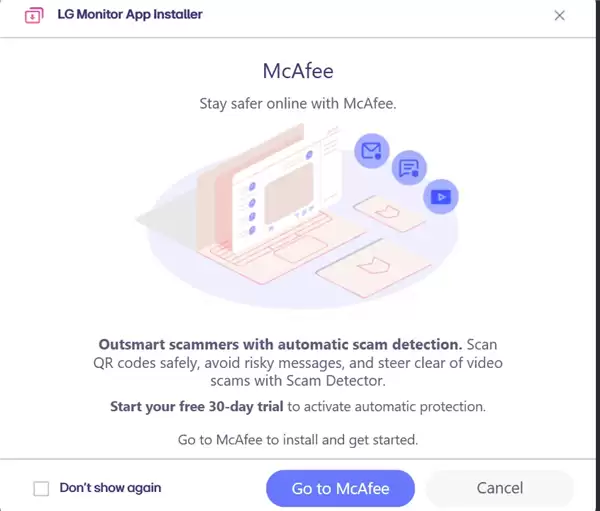
- 微软出手整治显示器厂商广告乱象拒绝背锅
- 时间:2026-07-25
-
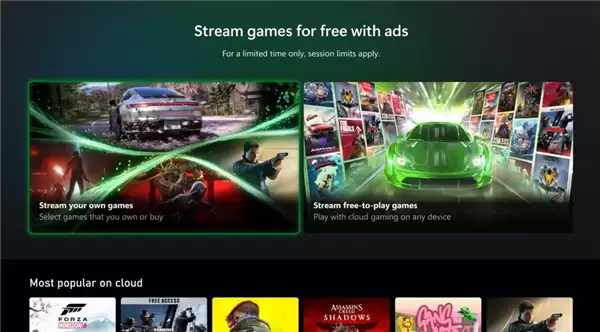
- Xbox云游戏免费版开测 看广告即可畅玩已购游戏
- 时间:2026-07-25
-

- 微软斥资25亿美元成立Frontier公司 6000名工程师嵌入一线
- 时间:2026-07-25
-
- 微软纯网页版Aion系统首度曝光 操作系统迎来洗牌
- 时间:2026-07-25
-

- 微软英伟达Meta等25家公司联名公开信呼吁美政府支持AI开源
- 时间:2026-07-25
-

- 微软Teams全量推送会议音频预览 告别开会听不到尴尬
- 时间:2026-07-23
精选合集
更多大家都在玩
热门话题
大家都在看
更多-

- iOS 13.5.1电池续航差是电池耗电问题吗
- 时间:2026-07-25
-

- 苹果教育优惠开启 附购买攻略
- 时间:2026-07-25
-

- 苹果iOS 14 beta 2 测试版主要更新内容:除细节变化外修复多项Bug
- 时间:2026-07-25
-

- iOS 14 beta 2 是否解决内存占用过多问题?
- 时间:2026-07-25
-

- 受欢迎的奥特曼游戏有哪些
- 时间:2026-07-25
-

- iOS 14信息应用5大更新变化
- 时间:2026-07-25
-

- iOS 14正式版上线时间公布 官方全新介绍
- 时间:2026-07-25
-

- 最新苹果iOS 14 Beta 2版本更新内容全解析与升级教程
- 时间:2026-07-25