Win10微软拼音输入法如何恢复默认设置
时间:2026-06-18 | 作者:318050 | 阅读:0微软拼音输入法用久了,词库会越加越乱。
候选词顺序莫名其妙,快捷键失灵,云同步也罢工了。
重启、切换输入法都救不回来——这时候只能下狠手:彻底清空配置,恢复出厂状态。
具体怎么操作?三种方法,总有一种能用上。

通过输入法设置界面还原默认值
这是最简单直接的方式。
- 右键任务栏右下角的【中/英】图标,选择“设置”。
- 进入微软拼音设置页面后,点击左侧“常规”选项卡。
- 向下滚动,找到“还原输入法默认设置”区域,点击右侧的【还原】按钮。
注意:点击后会立即清除所有用户词典、自定义短语、云同步数据及个性化设置。而且这个操作不可逆,请慎重下手。
在弹出的确认窗口里点击【还原】,等几秒,系统会自动关闭设置页并重载输入法引擎,就算完事了。
从Windows设置入口进入还原流程
如果任务栏图标不响应,或者想走系统设置的大路,可以按 Win + I 打开设置。
- 在搜索框输入“输入法”,点击“编辑语言和键盘选项”。
- 在“语言”页面点击“中文(简体,中国)”,再点右侧的“选项”。
- 在键盘列表中找到“微软拼音”,点击后面的“选项”。
- 进入微软拼音专属设置页,左侧选“常规”,滚动到底部找到“还原输入法默认设置”。
- 点击【还原】→确认执行。
操作路径长一点,但效果一样。
命令行强制重置(适用于界面失效场景)
如果设置页面打不开,或者还原按钮点了没反应,那就上命令行。注意:需要以管理员身份运行 PowerShell 或命令提示符。
方法一:删除配置文件夹
输入以下命令并回车:
Remove-Item -Path "$env:LocalAppDataPackagesMicrosoft.MicrosoftIME_8wekyb3d8bbweSettings" -Recurse -Force
这条命令会直接删掉微软拼音的配置文件夹。重启输入法后,系统会自动重建默认配置。
方法二:清理注册表残留
如果上面的命令提示路径不存在,说明配置可能走注册表了。改用这个命令:
reg delete "HKEY_CURRENT_USERSoftwareMicrosoftInputMethodEditorsCHS" /f
执行完后重启电脑。下次启动时,微软拼音会以全新状态加载,所有自定义内容全部清空。
三种方法对应不同场景。推荐优先用第一种图形界面操作。但如果界面本身出了问题,命令行就是最后的救命稻草。

来源:整理自互联网
免责声明:文中图文均来自网络,如有侵权请联系删除,心愿游戏发布此文仅为传递信息,不代表心愿游戏认同其观点或证实其描述。
相关文章
更多-
- 微软Windows 7官方原版系统下载链接
- 时间:2026-07-25
-

- Win11触控板右键区域可自定义调整范围
- 时间:2026-07-25
-
- 微软出手整治显示器厂商广告乱象拒绝背锅
- 时间:2026-07-25
-

- Xbox云游戏免费版开测 看广告即可畅玩已购游戏
- 时间:2026-07-25
-

- 微软斥资25亿美元成立Frontier公司 6000名工程师嵌入一线
- 时间:2026-07-25
-
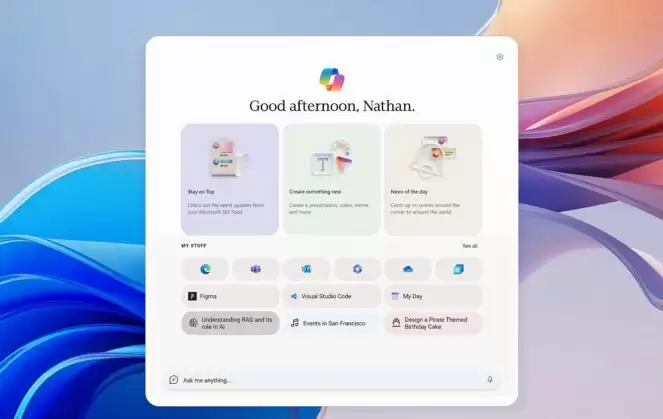
- 微软纯网页版Aion系统首度曝光 操作系统迎来洗牌
- 时间:2026-07-25
-
- 微软英伟达Meta等25家公司联名公开信呼吁美政府支持AI开源
- 时间:2026-07-25
-

- 微软Teams全量推送会议音频预览 告别开会听不到尴尬
- 时间:2026-07-23
精选合集
更多大家都在玩
热门话题
大家都在看
更多-

- iOS 13.5.1电池续航差是电池耗电问题吗
- 时间:2026-07-25
-

- 苹果教育优惠开启 附购买攻略
- 时间:2026-07-25
-

- 苹果iOS 14 beta 2 测试版主要更新内容:除细节变化外修复多项Bug
- 时间:2026-07-25
-

- iOS 14 beta 2 是否解决内存占用过多问题?
- 时间:2026-07-25
-

- 受欢迎的奥特曼游戏有哪些
- 时间:2026-07-25
-

- iOS 14信息应用5大更新变化
- 时间:2026-07-25
-

- iOS 14正式版上线时间公布 官方全新介绍
- 时间:2026-07-25
-

- 最新苹果iOS 14 Beta 2版本更新内容全解析与升级教程
- 时间:2026-07-25