Premiere Pro视频编辑中如何添加闪光灯效果详细教程
时间:2026-06-27 | 作者:318050 | 阅读:0在视频剪辑中,想要瞬间抓住观众注意力或营造紧张、梦幻的氛围,添加闪光灯效果是最实用的技巧之一。通过 Adobe Premiere Pro 的关键帧与不透明度动画,你无需任何插件就能做出专业级的闪烁特效。下面这份保姆级教程将一步步带你掌握核心操作,并附上让效果更自然的调优秘诀。
步骤一:创建关键帧动画,实现瞬间闪烁
首先,打开 Premiere Pro 并导入你想要添加闪光效果的视频素材。将素材拖拽到时间轴上,选中需要处理的片段。
在左侧“效果控件”面板中找到“不透明度”属性——这是制作闪光灯的“灵魂开关”。
- 点击“不透明度”右侧的秒表图标 ,在起始位置创建一个关键帧。此时默认值为 100%,表示画面正常显示。
- 将时间指针向后移动一小段距离(例如 0.1 秒),把不透明度值调整为 0%。画面会瞬间变黑——这模拟了闪光灯闪过的瞬间。在此位置自动生成第二个关键帧。
- 再将时间指针向后移动同样间隔(比如再移动 0.1 秒),把不透明度值恢复为 100%。此时会生成第三个关键帧。一个完整的“亮→暗→亮”闪光动画就完成了。
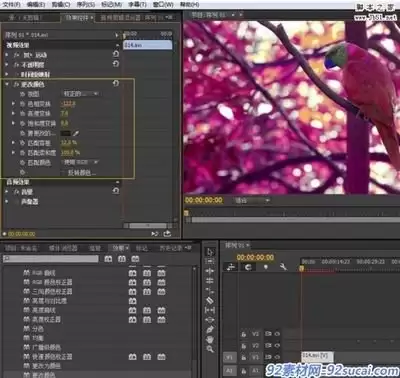
小提示: 关键帧之间的时间间隔决定了闪光的速度。想做出快速闪烁(类似老式相机闪光灯),可将间隔设为 0.05~0.1 秒;想要慢速、梦幻的闪光效果,可拉长到 0.3~0.5 秒。
步骤二:调整缓动曲线,让闪光更加自然
直接使用线性关键帧虽然有效,但过渡会显得生硬。为了让闪光灯效果更接近真实摄影的闪灭过程,我们需要为关键帧添加缓动属性。
- 在效果控件中,选中第一个关键帧(不透明度 100% 的那个),右键点击它,选择“缓入”。或者在“不透明度”右侧找到缓动图标(通常是一个小曲线符号),点击并选择 “贝塞尔曲线” 或 “缓入”。
- 同样,选中第三个关键帧(从 0% 恢复到 100% 的那个),为其添加“缓出”效果。
- 你还可以拖动曲线手柄微调过渡节奏——让闪光的“熄灭”过程稍微加速、“亮起”过程稍微减速。这样视觉上会更有冲击力。
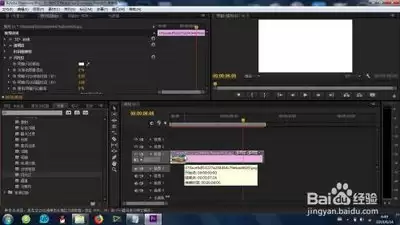
小提示: 如果你需要多个连续闪光效果(例如迪厅灯光),可以复制一组带有缓动曲线的关键帧,然后整体粘贴到后续位置,避免重复调整缓动参数。
步骤三:快速复制闪光效果,批量应用
在一条时间线中,闪光灯效果往往需要重复出现。手动逐帧创建关键帧低效且容易错位。Premiere Pro 提供了高效的复制粘贴方式:
- 选中包含已制作好闪光关键帧的素材片段,按下 Ctrl + C(Windows) 或 Command + C(Mac) 复制。
- 将时间指针移动到你需要添加闪光效果的另一个时间点。注意:位置必须与原关键帧组的时间间隔对应,或你希望闪光出现的起始点。
- 按下 Ctrl + V(Windows) 或 Command + V(Mac) 粘贴,关键帧动画就会整体复制过去,包括缓动曲线设置。
- 你也可以选中片段后,按住 Alt 键直接拖拽复制,这样不会影响原片段。
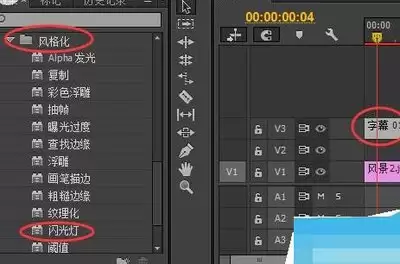
小提示: 如果需要不同节奏的闪光,粘贴后可以单独调整每个关键帧的时间位置或缓动参数,实现“自由变速闪烁”。
常见问题
- Q:为什么我设置的闪光效果一闪而过,几乎看不见?
A:很可能是因为关键帧间隔太短(低于 0.05 秒)。建议将第一和第二个关键帧之间设为 0.1 秒,0% 状态持续至少 1~2 帧。同时检查预览窗口是否开启了“高质量回放”,过低画质可能导致闪烁被忽略。 - Q:复制关键帧后,新位置的效果与预期不符(比如不透明度起点不对)?
A:复制时务必选中整个素材片段上的关键帧组(而非单个关键帧)。粘贴后如果出现错位,可以手动拖动时间线上粘贴的片段,或者使用“编辑”>“粘贴插入”来精确对齐时间点。 - Q:除了不透明度,还有其他方法制作闪光灯效果吗?
A:当然可以。你还可以用“颜色校正”中的“曝光度”或“亮度”关键帧做出更亮的闪光(配合不透明度可产生先亮后灭的复合效果)。或者使用叠加层(White Flash素材)放在视频轨道上方,调整混合模式为“叠加”或“屏幕”。 - Q:如何让闪光效果只作用于画面的某一部分?
A:将闪光效果应用到一个调整图层上,然后使用“椭圆形蒙版”或“钢笔工具”绘制蒙版路径,再对蒙版的不透明度设置关键帧即可实现局部闪光。 - Q:预览时闪光效果正常,但导出后闪烁消失或变慢?
A:检查导出序列的帧率是否与项目一致(常见 25fps 或 30fps)。另外,导出设置中“场序”选择“逐行扫描”,“帧速率”选择“与源匹配”。建议在导出前渲染时间轴(按 Enter 键)确认效果无误。
掌握这套基于不透明度关键帧的闪光灯技巧后,你就能为任何视频片段快速添加专业级闪烁特效。无论是 Vlog 的转场、MV 的节奏卡点,还是恐怖片的一闪而逝,都可以轻松驾驭。现在就打开 Premiere Pro 试试吧!

来源:整理自互联网
免责声明:文中图文均来自网络,如有侵权请联系删除,心愿游戏发布此文仅为传递信息,不代表心愿游戏认同其观点或证实其描述。
相关文章
更多-

- Premiere Pro恢复删除音频的完整教程
- 时间:2026-07-25
-
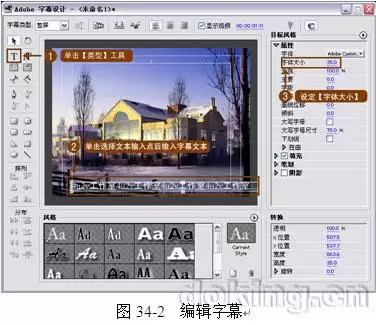
- Premiere字幕弯曲路径排列效果制作教程
- 时间:2026-07-25
-
- Premiere视频添加模糊效果教程
- 时间:2026-07-25
-
- Premiere线稿转场制作方法详解
- 时间:2026-07-24
-

- Premiere Pro视频片尾裁剪详细教程
- 时间:2026-07-24
-
- Premiere预览框位置在哪?详细图文教程快速定位方法
- 时间:2026-07-23
-
- Premiere Pro视频去除字幕黑边教程
- 时间:2026-07-23
-
- Premiere CC视频预览界面黑屏问题快速解决步骤详解教程
- 时间:2026-07-23
精选合集
更多大家都在玩
热门话题
大家都在看
更多-

- iOS 13.5.1电池续航差是电池耗电问题吗
- 时间:2026-07-25
-

- 苹果教育优惠开启 附购买攻略
- 时间:2026-07-25
-

- 苹果iOS 14 beta 2 测试版主要更新内容:除细节变化外修复多项Bug
- 时间:2026-07-25
-

- iOS 14 beta 2 是否解决内存占用过多问题?
- 时间:2026-07-25
-

- 受欢迎的奥特曼游戏有哪些
- 时间:2026-07-25
-

- iOS 14信息应用5大更新变化
- 时间:2026-07-25
-

- iOS 14正式版上线时间公布 官方全新介绍
- 时间:2026-07-25
-

- 最新苹果iOS 14 Beta 2版本更新内容全解析与升级教程
- 时间:2026-07-25