VisualStudioCode配置外部浏览器预览效果的方法
时间:2026-06-27 | 作者:318050 | 阅读:0在 Visual Studio Code 中编辑 HTML 页面时,能够一键调用外部浏览器预览效果,是每个前端开发者都需要掌握的基础技能。这份保姆级教程会带你从零开始完成配置。无论你是刚入门的网页新手,还是想提升效率的开发者,都能快速上手。
一、配置默认浏览器
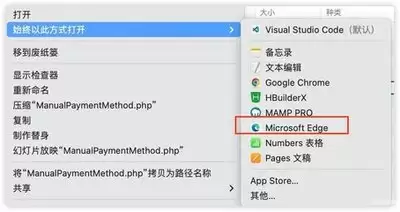
无论你习惯使用 Chrome、Edge 还是 Firefox,首先要确保系统已将该浏览器设为默认。不同操作系统的设置路径略有差异,但都很简单。
- Windows 系统:进入「控制面板」>「程序」>「默认程序」,点击「设置默认程序」。在列表中找到你想要的浏览器并设为默认。
- macOS 系统:点击屏幕左上角苹果图标 > 「系统偏好设置」> 「通用」> 「默认网页浏览器」。在下拉菜单中选择即可。
小提示: 如果你在调试移动端页面,建议使用 Chrome DevTools 的设备模拟模式。但日常预览桌面版 HTML 时,默认浏览器就足够了。
二、安装「Open in Browser」扩展
VS Code 自带一个简单的预览功能,但调用外部浏览器最方便的方法是借助官方推荐的扩展。
- 打开 VS Code,点击左侧活动栏的「扩展」图标(或按快捷键
Ctrl+Shift+X)。 - 在搜索框输入
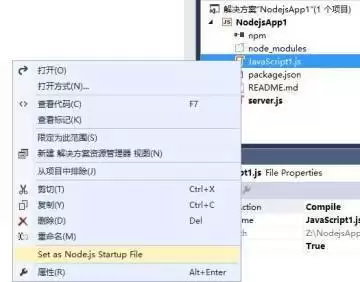
Open in Browser,找到作者为 TechER 的扩展,点击「安装」。 - 安装完成后,打开一个 HTML 文件。在编辑区右键单击,选择 「Open in Default Browser」,即可自动跳转到默认浏览器渲染页面。
小提示: 如果右键菜单中没有该选项,请检查 VS Code 左下角的状态栏是否提示扩展已激活。偶尔需要重启 VS Code 才能生效。
三、设置自定义快捷键(效率翻倍)
每次用鼠标右键点击虽然不算麻烦,但作为追求效率的开发者,用键盘操作会更爽。你可以为「Open in Browser」绑定一套顺手的快捷键。
- 点击左下角齿轮图标 > 「键盘快捷方式」(或按
Ctrl+K Ctrl+S)。 - 在搜索框输入
Open in Browser,找到对应命令Open in Default Browser。 - 点击该命令行右侧的「+」号,按下你想要的组合键(例如
Ctrl+Shift+O或Alt+B),确认后关闭设置面板。
小提示: 注意不要与 VS Code 已有的快捷键冲突。如果出现冲突提示,建议选择覆盖或另选一个组合键。另外,你也可以为「Open in Other Browsers」绑定不同的快捷键,方便在多个浏览器中测试兼容性。
四、无需扩展的终端调用法
如果你不想安装任何扩展,也可以直接在 VS Code 的集成终端中运行命令打开文件。
- 在 VS Code 中按
Ctrl+`打开终端。确保当前路径为 HTML 文件所在目录。 - 输入以下命令(根据操作系统选择):
- Windows:
start index.html - macOS:
open index.html - Linux:
xdg-open index.html
- Windows:
- 按下回车后,默认浏览器会立刻打开该页面。
这种方法适合习惯了命令行的用户,尤其适合配合自动化脚本批量打开多个文件。
常见问题
- 问:安装了扩展但右键没有「Open in Browser」选项,怎么办?
答:请确认你打开的文件是 HTML 或 PHP 等网页文件,否则扩展不会识别。同时检查扩展是否被禁用。可以在扩展面板中查看其状态,若显示已启用仍无效,尝试重新安装一次。 - 问:点击「Open in Default Browser」后浏览器没反应,但终端也没报错?
答:大概率是系统默认浏览器设置异常。请按第一步重新检查默认浏览器配置,或手动在浏览器中把 VS Code 设为允许打开链接的默认程序。如果仍不行,可以尝试用终端命令start或open来验证系统能否正常调用。 - 问:如何用不同的浏览器(如 Chrome 和 Firefox)同时预览?
答:在扩展菜单中选择「Open in Other Browsers」后,会列出你已安装的所有浏览器。你也可以为该命令单独绑定一个快捷键,方便快速切换。 - 问:能否在 VS Code 的侧边栏或内部预览 HTML?
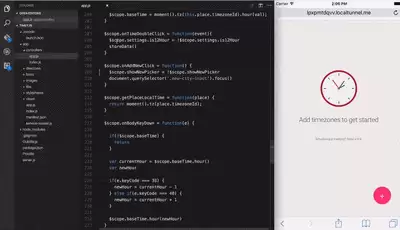
答:可以。VS Code 自带的「Live Preview」扩展或「HTML Preview」插件都能实现内部预览。但外部浏览器预览能获得更真实的渲染效果(包括 CSS 字体、JavaScript 执行等),推荐用于最终调试。 - 问:快捷键设置后无法保存,每次重启 VS Code 就恢复默认?
答:请检查是否在「键盘快捷方式」面板中误修改了默认的keybindings.json文件。如果无法保存,建议手动编辑该文件(按Ctrl+Shift+P输入「打开键盘快捷键 (JSON)」)。在数组中添加类似{ "key": "ctrl+shift+o", "command": "extension.openInDefaultBrowser" }的条目,并确保 JSON 格式正确。
掌握这些方法之后,你就能在 VS Code 中随心所欲地调用外部浏览器预览网页效果。建议优先使用扩展并绑定快捷键,这是最省心且高效的方式。现在就打开你的 HTML 文件试试吧,让每一次改动都能即时看到效果。

来源:整理自互联网
免责声明:文中图文均来自网络,如有侵权请联系删除,心愿游戏发布此文仅为传递信息,不代表心愿游戏认同其观点或证实其描述。
相关文章
更多-
- Visual Studio 显示已登录用户头像的详细设置步骤与技巧
- 时间:2026-07-04
-
- VSCode分支按字母顺序排序方法
- 时间:2026-07-04
-
- VisualStudio CSS默认属性设置完整详细操作方法教程指南
- 时间:2026-06-30
-
- Visual Studio Code删除项目完整详细步骤与常见问题解答指南
- 时间:2026-06-28
-
- Visual Studio Code 文件图标主题美化方法与技巧
- 时间:2026-06-27
-
- 如何在Visual Studio Code中设置重复属性提醒详细步骤教程
- 时间:2026-06-25
-
- VSCode键映射扩展设置方法
- 时间:2026-06-23
-

- VisualStudio无法查找或打开PDB文件的解决方法
- 时间:2026-06-19
精选合集
更多大家都在玩
大家都在看
更多-

- 高考志愿填报模板完整版附表格填写示例
- 时间:2026-07-04
-

- 2026好玩的挂机手游推荐
- 时间:2026-07-04
-

- 高考志愿填报规划师职业前景与报考指南
- 时间:2026-07-04
-

- 高考志愿填报实用指导与技巧
- 时间:2026-07-04
-

- 高考志愿填报时间安排
- 时间:2026-07-04
-

- 高考志愿填报系统使用技巧与注意事项
- 时间:2026-07-04
-

- 高考志愿填报模拟系统指南
- 时间:2026-07-04
-

- 高考志愿填报方法与技巧详解
- 时间:2026-07-04