Visual Studio Code删除项目完整详细步骤与常见问题解答指南
时间:2026-06-28 | 作者:318050 | 阅读:0用 Visual Studio Code 做开发,项目越积越多是常有的事。有时候需要清一清工作空间,或者某个项目打算从头再来,这时候就得把它从 VS Code 里彻底移除。
具体怎么操作?下面把步骤拆开来讲,顺便提几个容易踩坑的地方。
删除项目前的确认
先启动 Visual Studio Code,确认当前工作区里已经打开了你想删除的那个项目。这一步别搞混——如果同时打开了多个文件夹,先看清目标文件夹的位置。
定位并删除文件夹
接着,在左侧的资源管理器面板里找到这个项目的文件夹。文件夹层级可能比较深,顺着目录一层层展开就能定位到它。
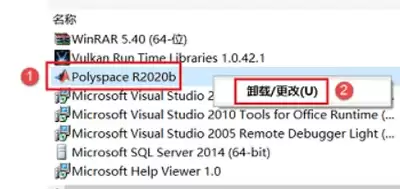
找到之后,在文件夹上点击鼠标右键,弹出的菜单里选择“删除”。这时系统会跳出一个确认提示框,显示即将被删除的文件夹路径和名称。仔细核对一遍,确认无误后,点击“删除”按钮,文件夹就会彻底消失。
彻底删除 vs. 临时移除
如果你的本意只是暂时把这个项目从工作区里拿掉,而并非要删除文件本身,那还有另一种更温柔的办法:在 VS Code 菜单栏里依次点击“文件”→“关闭文件夹”。
这样项目会从当前工作区移除,但文件夹还留在硬盘上。之后随时可以通过“文件”→“打开文件夹”重新加载。
权限问题处理
偶尔也会遇到麻烦——删除多个文件时弹出权限错误。这时候可以试试以管理员身份运行 VS Code,然后再执行删除操作,通常能绕开权限限制。
重要提醒
删项目之前,务必确认重要代码已经备份。一旦点了删除,相关的代码文件、配置文件等等都会从硬盘上彻底消失,没有后悔药可吃。
掌握这几个操作细节,无论是清理废弃项目,还是给新项目腾出空间,都能顺手搞定。开发环境管理得越干净,日常写代码的体验就越清爽。

来源:整理自互联网
免责声明:文中图文均来自网络,如有侵权请联系删除,心愿游戏发布此文仅为传递信息,不代表心愿游戏认同其观点或证实其描述。
相关文章
更多-
- Visual Studio 显示已登录用户头像的详细设置步骤与技巧
- 时间:2026-07-04
-
- VSCode分支按字母顺序排序方法
- 时间:2026-07-04
-
- VisualStudio CSS默认属性设置完整详细操作方法教程指南
- 时间:2026-06-30
-
- Visual Studio Code 文件图标主题美化方法与技巧
- 时间:2026-06-27
-
- VisualStudioCode配置外部浏览器预览效果的方法
- 时间:2026-06-27
-
- 如何在Visual Studio Code中设置重复属性提醒详细步骤教程
- 时间:2026-06-25
-
- VSCode键映射扩展设置方法
- 时间:2026-06-23
-

- VisualStudio无法查找或打开PDB文件的解决方法
- 时间:2026-06-19
精选合集
更多大家都在玩
大家都在看
更多-

- 高考志愿填报模板完整版附表格填写示例
- 时间:2026-07-04
-

- 2026好玩的挂机手游推荐
- 时间:2026-07-04
-

- 高考志愿填报规划师职业前景与报考指南
- 时间:2026-07-04
-

- 高考志愿填报实用指导与技巧
- 时间:2026-07-04
-

- 高考志愿填报时间安排
- 时间:2026-07-04
-

- 高考志愿填报系统使用技巧与注意事项
- 时间:2026-07-04
-

- 高考志愿填报模拟系统指南
- 时间:2026-07-04
-

- 高考志愿填报方法与技巧详解
- 时间:2026-07-04