VSCode分支按字母顺序排序方法
时间:2026-07-04 | 作者:318050 | 阅读:0在使用 Visual Studio Code 时,分支管理几乎是日常操作中最频繁的一环。项目一复杂,分支一多,找起来就开始头疼了。不妨试试按字母顺序给它们排排队,这样在侧边栏或者终端里一眼就能定位到目标分支,效率确实能提升不少。
方法其实很简单,先从终端开始。打开 VS Code,如果已经在项目里,直接按 Ctrl+`(反引号)呼出终端。敲下 git branch,当前项目的所有分支就列在眼前了。比如你可能看到这样的输出:
* feature-branch-2
  feature-branch-1
  main
  release-1.0
那个星号标记的是当前所在分支。很明显,分支顺序是乱的。要对它们排序,只需要利用 sort 命令:
git branch | sort这条命令会把输出的分支列表按字母顺序重新排列,结果就清爽多了:
  feature-branch-1
  feature-branch-2
  main
  release-1.0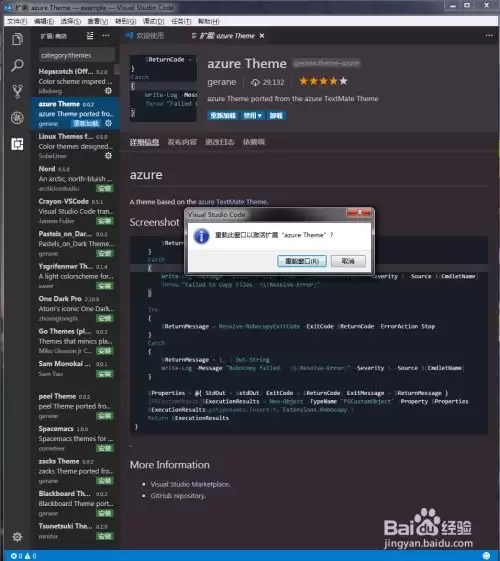
如果想只看远程分支的排序结果,加个 -r 参数即可:
git branch -r | sort-r 就是让 git branch 列出远程分支。效果一样,按字母顺序排列。
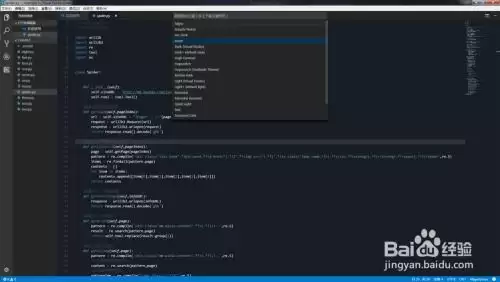
当然,如果你更喜欢在 VS Code 的图形界面里操作,也有更直观的方法。比如安装 GitLens 扩展,它提供了丰富的 Git 功能增强。安装之后,在侧边栏的 Git 分支列表上右键点击,会看到一个“Sort Branches Alphabetically”选项,一键就能把所有分支按字母顺序排好。这个扩展在社区里口碑很好,推荐一试。
总之,不管是用终端命令行,还是借助扩展在界面里直接操作,给分支排个序都是顺手就能养成的好习惯。尤其在大型项目中,分支数量可能几十上百,排序之后查找效率提升明显。无论是刚入门的开发者,还是经验丰富的老手,这个技巧都值得收下。

来源:整理自互联网
免责声明:文中图文均来自网络,如有侵权请联系删除,心愿游戏发布此文仅为传递信息,不代表心愿游戏认同其观点或证实其描述。
相关文章
更多-
- Visual Studio 显示已登录用户头像的详细设置步骤与技巧
- 时间:2026-07-04
-
- VisualStudio CSS默认属性设置完整详细操作方法教程指南
- 时间:2026-06-30
-
- Visual Studio Code删除项目完整详细步骤与常见问题解答指南
- 时间:2026-06-28
-
- Visual Studio Code 文件图标主题美化方法与技巧
- 时间:2026-06-27
-
- VisualStudioCode配置外部浏览器预览效果的方法
- 时间:2026-06-27
-
- 如何在Visual Studio Code中设置重复属性提醒详细步骤教程
- 时间:2026-06-25
-
- VSCode键映射扩展设置方法
- 时间:2026-06-23
-

- VisualStudio无法查找或打开PDB文件的解决方法
- 时间:2026-06-19
精选合集
更多大家都在玩
大家都在看
更多-

- 高考志愿填报模板完整版附表格填写示例
- 时间:2026-07-04
-

- 2026好玩的挂机手游推荐
- 时间:2026-07-04
-

- 高考志愿填报规划师职业前景与报考指南
- 时间:2026-07-04
-

- 高考志愿填报实用指导与技巧
- 时间:2026-07-04
-

- 高考志愿填报时间安排
- 时间:2026-07-04
-

- 高考志愿填报系统使用技巧与注意事项
- 时间:2026-07-04
-

- 高考志愿填报模拟系统指南
- 时间:2026-07-04
-

- 高考志愿填报方法与技巧详解
- 时间:2026-07-04