VisualStudio CSS默认属性设置完整详细操作方法教程指南
时间:2026-06-30 | 作者:318050 | 阅读:0在日常的前端开发工作里,Visual Studio 这个工具大家肯定不陌生。说到 CSS,给元素设置一套默认属性,其实能极大提升开发效率。
这相当于给页面的基础样式提前打好底稿。之前积累的一些小技巧,或许能帮你省下不少重复调试的时间。
那么,具体怎么操作?其实就三两步。
先找到入口:创建或打开你的 CSS 文件
在 Visual Studio 里,你可以直接新建一个 .css 文件,也可以打开手头项目里已有的样式文件。这点没什么花头,但却是后面所有操作的基础。
核心操作:给选中的元素设定“规矩”
首先,你得告诉 VS,你要给哪个 HTML 元素“定规矩”。这个“规矩”非常灵活,既可以适用于某个单一元素,也可以一次性地作用于一整类标签。
举个例子,如果你想让页面里所有段落()的字体看起来更舒服,可以这样设置默认的字体大小:
p {
    font-size: 16px;
}
当然,光改字号肯定不够。为了让段落整体的阅读体验更好,通常还会顺手把颜色、行高、外边距一并搞定。一个更完整的写法是这样的:
p {
    font-size: 16px;
    color: #333;
    line-height: 1.6;
    margin: 0;
}
这里需要注意一点:代码里的 color: #333,颜色值前面一定要记得加 # 符号。很多新手容易漏掉这个小细节,导致样式不生效。
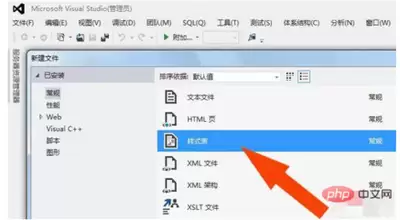
设定好之后,别忘了顺手保存文件——快捷键 Ctrl+S 是个好习惯。
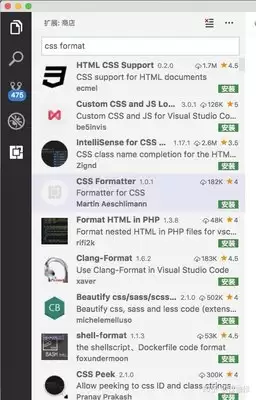
验证成果:让 HTML 文件用上这套默认样式
保存完 CSS 文件,下一步就是让 HTML 页面引用它。只需要在 标签里加上一行 引入:
这是一段文本。
这样一来,页面里所有的 段落都会自动应用你在 CSS 文件里设置好的默认属性。不用每写一段都去重复设定样式,省下来的时间,可以花在更复杂、更有创意的布局上。
两个容易被忽略的关键点
默认属性设好了,是不是就万事大吉了?有两种情况可能会让你“意外翻车”,需要特别警惕。
1. 优先级问题——谁说了算?
如果其他地方对同一个元素下了不同的指令,浏览器就得根据一套“优先级”规则来判断听谁的。
比如,你在 CSS 文件里给段落设置了 16px 的字号,但又在 HTML 标签里直接内联写了一个 style="font-size: 20px;",那最后实际显示的会是 20px。这是因为内联样式的优先级,天然高于外部样式文件。这是很多前端同行踩过坑的地方。
2. 继承性——有些属性会“代代相传”
CSS 里有个很有意思的特性:某些属性会从父元素自动继承给子元素。
比如你在 上设置了 color 或 font-size,那么页面内所有的子标签(比如 、)都会自动沿用这个设置,除非它们自己单独定义了样式。
但像 margin(外边距)这种属性,就不会被继承。理解哪些属性能继承、哪些不能,是避免布局混乱的关键。从实践经验来看,很多新手布局错乱,根源就在于对继承性的理解不够透彻。
简单来说,善用默认属性能让你的代码更整洁、更高效,但也要时刻留意优先级和继承性这两个“隐形的规则”。把握好这两点,后面的 CSS 工作自然就顺手了。

来源:整理自互联网
免责声明:文中图文均来自网络,如有侵权请联系删除,心愿游戏发布此文仅为传递信息,不代表心愿游戏认同其观点或证实其描述。
相关文章
更多-
- Visual Studio 显示已登录用户头像的详细设置步骤与技巧
- 时间:2026-07-04
-
- VSCode分支按字母顺序排序方法
- 时间:2026-07-04
-
- Visual Studio Code删除项目完整详细步骤与常见问题解答指南
- 时间:2026-06-28
-
- Visual Studio Code 文件图标主题美化方法与技巧
- 时间:2026-06-27
-
- VisualStudioCode配置外部浏览器预览效果的方法
- 时间:2026-06-27
-
- 如何在Visual Studio Code中设置重复属性提醒详细步骤教程
- 时间:2026-06-25
-
- VSCode键映射扩展设置方法
- 时间:2026-06-23
-

- VisualStudio无法查找或打开PDB文件的解决方法
- 时间:2026-06-19
精选合集
更多大家都在玩
大家都在看
更多-

- 高考志愿填报模板完整版附表格填写示例
- 时间:2026-07-04
-

- 2026好玩的挂机手游推荐
- 时间:2026-07-04
-

- 高考志愿填报规划师职业前景与报考指南
- 时间:2026-07-04
-

- 高考志愿填报实用指导与技巧
- 时间:2026-07-04
-

- 高考志愿填报时间安排
- 时间:2026-07-04
-

- 高考志愿填报系统使用技巧与注意事项
- 时间:2026-07-04
-

- 高考志愿填报模拟系统指南
- 时间:2026-07-04
-

- 高考志愿填报方法与技巧详解
- 时间:2026-07-04