Visual Studio已安装组件修改方法
时间:2026-06-29 | 作者:318050 | 阅读:0在软件开发过程中,Visual Studio 是几乎每位开发者都会用到的核心工具。
随着项目需求的变化,你可能会发现需要添加某些缺失的组件,或者想卸载一些不常用的模块来释放磁盘空间。其实,更改 Visual Studio 已安装的组件非常简单,无需重新安装整个软件,只需通过内置的安装程序就能灵活定制。下面这份教程将手把手带你完成每一步操作,让你轻松打造最适合自己的开发环境。
找到并启动 Visual Studio 安装程序
首先,你需要在电脑上找到 Visual Studio 安装程序。它通常位于 Windows 开始菜单的“Visual Studio”文件夹下,名称类似“Visual Studio Installer”。如果你之前创建过桌面快捷方式,也可以直接双击打开。
注意:这里不是启动 Visual Studio IDE 本身,而是它的独立安装程序。
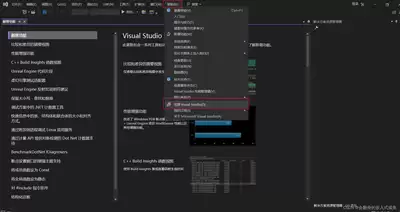
小提示: 如果无法在开始菜单找到安装程序,可以打开 Visual Studio IDE,点击顶部菜单栏的“工具” → “获取工具和功能”,同样会跳转到安装程序界面。
进入“已安装”选项卡,查看当前组件
安装程序启动后,你会看到一个简洁的主界面。默认显示的是“可用”选项卡,但我们要修改的是已经安装的组件,所以请点击左侧的 “已安装” 选项卡。
这里列出了当前 Visual Studio 版本中所有已安装的工作负载、组件和 SDK。右侧会显示每个组件的名称、版本和占用空间。
根据需要勾选或取消组件
在“已安装”列表中,每个组件前面都有一个复选框。你可以自由操作:
- 添加新组件:勾选你想要安装的组件。例如,如果你最近开始接触机器学习项目,可以勾选“机器学习工具”或“数据科学和分析”工作负载。
- 移除不需要的组件:取消勾选那些很少使用的组件,比如你不再做 UWP 开发,可以取消“通用 Windows 平台开发”相关组件。
- 修改工作负载:直接勾选或取消整个工作负载(如“ASP.NET 和 Web 开发”),安装程序会自动处理其包含的子组件。
完成勾选后,点击界面右下角的 “修改” 按钮(如果是移除操作,按钮文字可能显示“移除”)。
安装程序会开始分析依赖关系,然后下载、安装或卸载相应的组件。
小提示: 在点击修改之前,建议先关闭所有正在运行的 Visual Studio 实例和相关的后台进程(如 MSBuild),否则可能会出现文件锁定导致的修改失败。
等待安装或卸载过程完成
点击“修改”后,安装程序会自动执行操作。你会看到一个进度条显示正在下载或处理文件。
这个过程的时间取决于你选择的组件大小和网络速度——如果是添加大型工作负载(如“游戏开发”或“移动开发”),可能需要几分钟到半小时不等。期间不要关闭安装程序窗口,也不要让电脑进入睡眠模式。
完成后,安装程序会提示“修改成功”。此时你可以重新启动 Visual Studio,新组件就会出现在工具箱、项目模板或菜单中。如果移除了一些组件,对应的功能也会消失。
小提示: 如果你发现某些组件安装失败或卡住,可以尝试以管理员身份运行安装程序(右键点击 → 以管理员身份运行),并暂时关闭防火墙或杀毒软件。
常见问题
- Q:修改组件时需要管理员权限吗?
A:是的,Visual Studio 安装程序需要管理员权限才能添加或移除系统级组件。如果弹出 UAC 提示,请点击“是”。 - Q:为什么有些组件无法取消勾选?
A:某些组件是其他工作负载的依赖项,无法单独移除。例如,“Visual Studio 核心编辑器”是基础组件,始终被选中且不可取消。 - Q:修改后需要重新激活许可证吗?
A:不需要,修改组件不会影响 Visual Studio 的许可证状态。社区版、专业版或企业版的激活信息保持不变。 - Q:如果修改过程中网络断了怎么办?
A:安装程序会暂停并等待网络恢复。如果长时间未响应,可以关闭程序重新启动,它会从断点继续(部分下载的包可能保留)。 - Q:如何查看修改后磁盘空间的变化?
A:在“已安装”选项卡中,每个组件右侧会显示占用空间。修改完成后,你也可以通过系统磁盘清理工具确认变化。
通过以上四个步骤,你就可以根据项目需求灵活定制 Visual Studio 的开发环境了。无论是添加最新的人工智能工具、清理冗余文件,还是为不同团队成员的电脑统一配置,这套流程都能帮你高效完成。现在就打开安装程序试试吧,让 Visual Studio 更贴合你的开发节奏!

来源:整理自互联网
免责声明:文中图文均来自网络,如有侵权请联系删除,心愿游戏发布此文仅为传递信息,不代表心愿游戏认同其观点或证实其描述。
相关文章
更多-
- Visual Studio创建C语言除法程序的完整方法与步骤详解
- 时间:2026-07-02
-
- Visual Studio代码与注释整理方法
- 时间:2026-07-02
-
- Visual Studio中如何查看Config自带文件
- 时间:2026-06-30
-
- Visual Studio 如何手动添加工具箱控件
- 时间:2026-06-29
-
- Visual Studio Code右键单击快捷操作设置方法
- 时间:2026-06-28
-
- Visual Studio Code空窗关闭方法
- 时间:2026-06-28
-
- Visual Studio Code同步功能位置在哪里怎么找详细步骤教程
- 时间:2026-06-28
-
- Visual Studio Code新建项目详细教程
- 时间:2026-06-28
精选合集
更多大家都在玩
大家都在看
更多-

- 高考志愿填报模板完整版附表格填写示例
- 时间:2026-07-04
-

- 2026好玩的挂机手游推荐
- 时间:2026-07-04
-

- 高考志愿填报规划师职业前景与报考指南
- 时间:2026-07-04
-

- 高考志愿填报实用指导与技巧
- 时间:2026-07-04
-

- 高考志愿填报时间安排
- 时间:2026-07-04
-

- 高考志愿填报系统使用技巧与注意事项
- 时间:2026-07-04
-

- 高考志愿填报模拟系统指南
- 时间:2026-07-04
-

- 高考志愿填报方法与技巧详解
- 时间:2026-07-04